識別子のリストが順序も大文字小文字も混在した状態で届いたら、1行にまとめる前に整理します。この手順では、テキスト並べ替えツールで大文字小文字を区別しない重複について最初の表記を残し、その後、簡潔なリストが必要な場合にカンマ区切りツールを使います。結果は予測しやすく確認しやすいため、カンマが区切り文字だけとして使われるリストに適しています。
元の順序でリストを貼り付ける
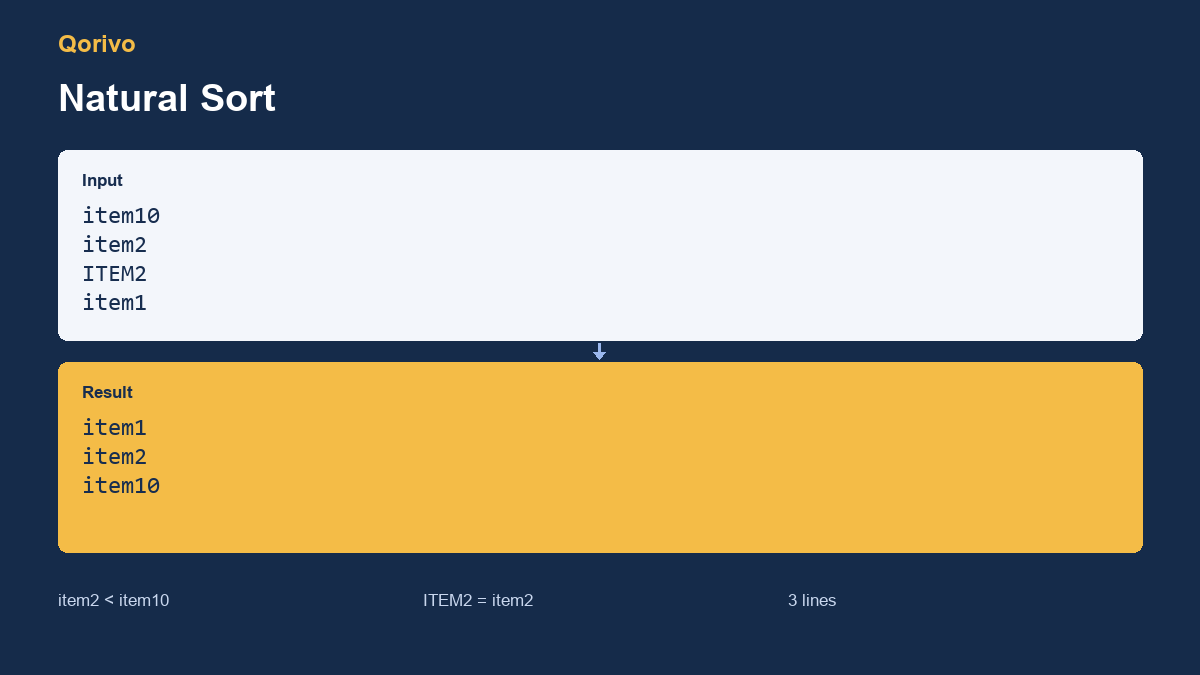
1行に1つの識別子を置き、元の順序と大文字小文字を維持します。以下の入力では、item2とITEM2は大文字小文字だけが異なります。両方ともそのままにします。重複削除では最初に現れた項目が残るため、順序が重要です。次の手順で必要になる表記が最初のものかもしれません。4行すべてをテキスト並べ替えツールに貼り付けます。
item10
item2
ITEM2
item1
自然順の大文字小文字を区別しない昇順を選び、重複削除を有効にします。重複削除は並べ替えの前に行われ、最初に見つかった表記が残ります。item2がITEM2より前にあるため、残る表記はitem2です。自然順では識別子を人間にとって分かりやすい方法で比較するため、単純な文字単位の比較なら後ろになる可能性があるitem10よりもitem2が前になります。
結合する前に順序を確認する
想定される出力は、次の3行です。重複が削除され、item1、item2、item10が含まれます。出力の各行を想定される順序と比較して確認します。1行目はitem1、2行目は残ったitem2の表記、3行目はitem10です。行数は3になるはずです。
item1
item2
item10
確認後、これらの整った行をカンマ区切りツールに渡せます。1行に1項目を貼り付け、カンマを選び、順序を変えずに結合します。結果の1行はitem1,item2,item10です。カンマを2つ数えます。各カンマは隣り合う項目の間にあり、最後の項目の後にはありません。これは区切り操作であり、CSVの引用処理ではありません。
空行と項目内のカンマを扱う
反転は、降順の自然順並べ替えを指定することとは異なります。反転は現在の入力順を逆にするだけなので、値による降順が必要な場合には使わないでください。また、外側の空白は入力全体に対して削除されますが、内部の空行は手動で削除しない限り残ります。重複削除で削除できる空行は、同一の空行に限られます。
カンマ区切りツールは、カンマが区切り文字であり、各項目自体にはカンマが含まれない場合にだけ使います。行をそのまま結合し、CSVフィールドを引用符で囲みません。項目にカンマが含まれると、出力を単純なカンマ区切りリストとして安全に解釈できなくなります。このガイドの整ったサンプルでは、出力は正確にitem1,item2,item10のままです。
リストをコピーする前の確認
- 自然順の大文字小文字を区別しない昇順が選択されていることを確認します。
- 並べ替えの前に重複が削除され、最初の表記が残っていることを確認します。
- 反転を降順の並べ替えと取り違えていないこと、またカンマ結合の結果がitem1,item2,item10になっていることを確認します。
