복사한 초안의 문장 안에 강제 줄바꿈이 있어도 단락을 평탄화하지 않고 정리할 수 있습니다. 이 가이드에서는 작은 샘플 하나에 줄바꿈 제거 도구와 단어 카운터를 사용해 원본, 변환된 텍스트, 측정 결과를 정확히 비교합니다.
실제 줄바꿈 찾기
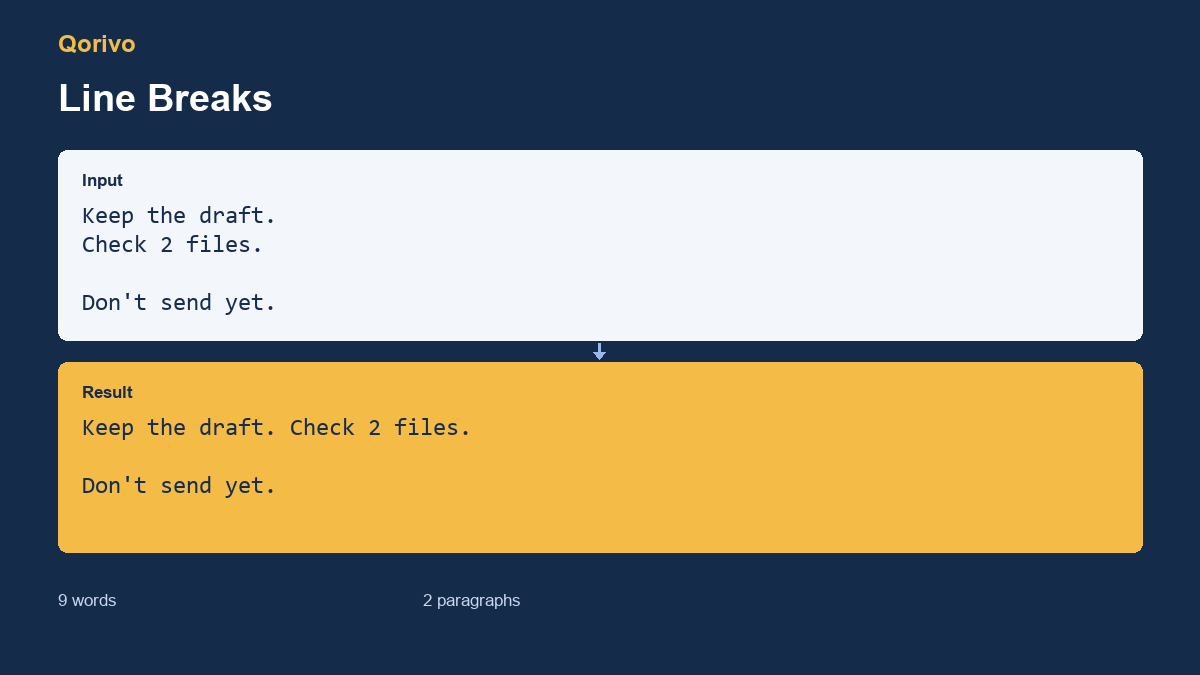
제공된 단어 카운터 샘플을 그대로 사용합니다. 전체 샘플을 붙여넣되, “draft.” 뒤의 단일 줄바꿈과 “Don’t” 앞의 빈 줄을 포함합니다. 아무것도 바꾸기 전에 카운터를 실행합니다. 예상 기준값은 9 words / 2 paragraphs입니다. 이를 통해 줄바꿈된 텍스트를 정리하는 동안 보존해야 할 내용과 단락 구조가 정해집니다.
Keep the draft.
Check 2 files.

Don't send yet.
이제 미리보기에 보이는 모습만이 아니라 실제 공백을 확인합니다. “draft.”와 “Check” 사이에는 강제 줄바꿈 하나가 있고, 그 뒤에는 단락 경계를 나타내는 개행 문자가 두 개 있습니다. “Don't”의 아포스트로피는 일반적인 내용입니다. 시각적으로 줄이 바뀌어 보여도 개행이 전혀 없을 수 있으므로 화면 너비만으로 구조를 추측하지 마세요.
강제 줄바꿈을 한 번에 합치기
줄바꿈 제거 도구를 열고 줄바꿈만 제거하는 모드를 사용합니다. 단일 강제 줄바꿈을 공백으로 바꾸고, 빈 줄이 연속된 부분을 빈 줄 하나로 정규화합니다. 같은 샘플에 적용합니다. 처음 두 문장은 마침표 뒤에 공백 하나를 두고 같은 단락이 되며, 마지막 문장은 별도의 단락으로 남습니다.
Keep the draft. Check 2 files.

Don't send yet.
예상 출력은 정확히 두 단락입니다. 첫 번째는 “Keep the draft. Check 2 files.”이고, 두 번째는 “Don't send yet.”입니다. 여기서 보이는 빈 줄은 의미가 있습니다. 이 출력으로 단어 카운터를 다시 실행하고 기준값과 비교합니다. 여전히 9 words / 2 paragraphs를 보고해야 하며, 이를 통해 정리로 바뀐 것은 줄바꿈뿐이고 계산된 텍스트나 단락 수는 바뀌지 않았음을 확인할 수 있습니다.
평탄화가 잘못되는 경우 알기
다른 모드는 단락 사이의 공백까지 모두 평탄화합니다. 일반 캡션 필드처럼 실제로 한 줄만 필요한 경우에만 사용합니다. 주소, 시, 표 또는 소스 코드에서는 의미 있는 줄바꿈을 그대로 두세요. 복사한 텍스트에 일반 문장과 이러한 형식이 섞여 있다면 문장 부분만 정리 대상으로 선택합니다.
전체 단어 수는 유용한 신호지만 어떤 구두점이 바뀌었는지, 두 단어의 위치가 바뀌었는지는 알려 주지 못합니다. 정리 전후에 각 단락의 마지막 몇 단어를 읽어 보세요. 긴 초안에서는 일반 텍스트 버전을 나란히 비교하고 차이가 공백에만 한정되는지 확인합니다.
편집기에 붙여넣기 전에
- 출력이 “Keep the draft. Check 2 files.” 다음에 빈 줄이 있고, 이어서 “Don't send yet.”가 되는지 확인합니다.
- 정리 전후 모두 단어 카운터가 9 words / 2 paragraphs를 보고하는지 확인합니다.
- 코드, 시, 주소, 표 및 기타 의미 있는 줄바꿈이 평탄화되지 않았는지 확인합니다.
