
























Den här guiden följer en liten orderpost genom fyra Qorivo-verktyg: json-viewer, json-editor, json-validator och json-formatter. Exemplet innehåller en citerad identifierare och en items-array, så varje ändring kan kontrolleras mot synliga källvärden. Arbeta i angiven ordning och behåll en orörd kopia av originaltexten.
Följ den kapslade ordern i visaren
Börja med orderexemplet i JSON-visaren. Det innehåller id som den citerade strängen 001 och två arrayvärden, Tea och Coffee. Läs in exakt denna JSON och expandera sedan order följt av items. Då visas den efterfrågade sökvägen utan att du behöver räkna hakparenteser manuellt i källan.
Läs den visade sökvägen order → items → [0] och jämför värdet med den första posten i källarrayen. Visaren ska visa Tea, medan identifieraren fortfarande är 001. Kontrollen bekräftar att trädvyn korrekt representerar både kapsling och arrayposition innan du redigerar något.
{"order":{"id":"001","items":["Tea","Coffee"],"active":true}}Ändra en egenskap i redigeraren
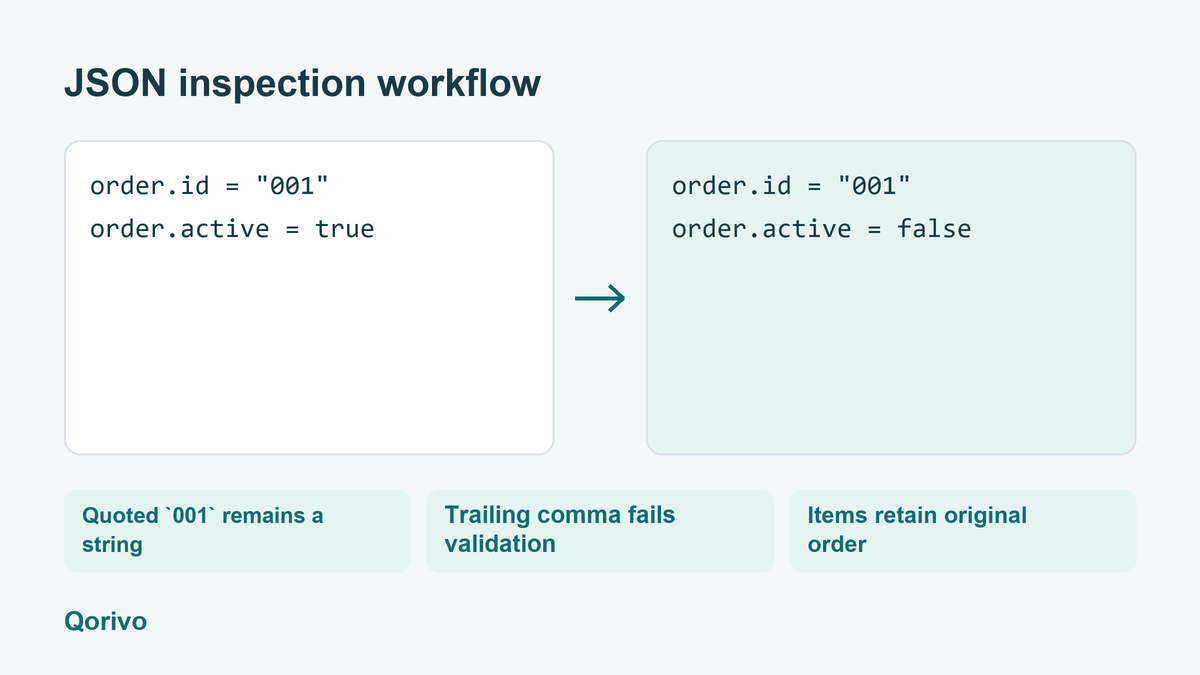
Öppna samma objekt i JSON-redigeraren och leta reda på active inuti order. Ersätt endast det aktuella värdet true med false och validera sedan den redigerade JSON-filen. Om du sparar eller laddar ned en kopia, öppna den kopian igen för att kontrollera vad nästa mottagare får.
Jämför den nya ordern med originalet. Den citerade texten 001 är fortfarande värdet för id, och arrayen items börjar fortfarande med Tea och slutar med Coffee. Endast flaggan active ändrades. Behåll identifieraren inom dubbla citattecken så att en JSON-läsare ser den som en sträng.
{"order":{"id":"001","items":["Tea","Coffee"],"active":false}}Upptäck och korrigera ett avslutande kommatecken
Använd json-validator på {"ready":true,}. Kommatecknet direkt före } är inte tillåtet i standard-JSON, så den första valideringen ska misslyckas. Leta reda på exakt det tecknet, ta endast bort det och validera {"ready":true} igen. Det korrigerade objektet ska klara syntaxkontrollen.
Resultatet verifierar syntax, inte affärsbetydelse. Ett godkänt objekt kan fortfarande sakna obligatoriska egenskaper, använda en oväntad typ eller bryta mot programregler. Se valideraren som en spärr innan ett annat verktyg läser filen och gör sedan de separata kontroller som ditt program kräver.
Formatera det slutliga exemplet och återanvänd det försiktigt
Klistra in {"item":"notebook","stock":[2,0],"active":true} i json-formatter. Jämför den formaterade utdata rad för rad: notebook, de två lagervärdena 2 och 0 samt det booleska värdet true måste finnas kvar. Testa en separat kopia med ett avslutande kommatecken för att se valideringssvaret utan att riskera det rena exemplet.
Formatering ändrar layout, inte betydelse, när indata är giltig. Behåll stora identifierare inom citattecken när varje siffra är viktig, eftersom webbläsares talhantering kan förlora precision. Spara originalexemplen, validera efter redigeringar och öppna nedladdade filer igen innan du delar dem eller matar in dem i ett annat verktyg.
- Bekräfta att
order → items → [0]är lika medTea. - Bekräfta att
activeärfalseoch attidfortfarande är001. - Bekräfta att exemplet med avslutande kommatecken misslyckas och att det korrigerade objektet därefter godkänns.
