
























Bu rehber, küçük bir sipariş kaydını dört Qorivo aracında izler: json-viewer, json-editor, json-validator ve json-formatter. Örnek, tırnaklı bir tanımlayıcı ve bir items dizisi içerir; böylece her değişiklik görünen kaynak değerlerle karşılaştırılabilir. Belirtilen sırayla çalışın ve özgün metnin değiştirilmemiş bir kopyasını saklayın.
İç içe siparişi görüntüleyicide izleyin
JSON görüntüleyicideki sipariş örneğiyle başlayın. Örnek, tırnaklı 001 dizesi olarak id ve Tea ile Coffee olmak üzere iki dizi değeri içerir. Tam olarak bu JSON'u yükleyin, ardından önce order, sonra items öğesini genişletin. Böylece kaynakta köşeli parantezleri elle saymadan istenen yol görünür.
Görüntülenen order → items → [0] yolunu okuyun ve değerini kaynak dizinin ilk girdisiyle karşılaştırın. Görüntüleyici Tea göstermeli, tanımlayıcı ise 001 olarak kalmalıdır. Bu kontrol, herhangi bir şeyi düzenlemeden önce ağaç görünümünün hem iç içe yapıyı hem de dizi konumunu doğru temsil ettiğini doğrular.
{"order":{"id":"001","items":["Tea","Coffee"],"active":true}}Düzenleyicide tek bir özelliği değiştirin
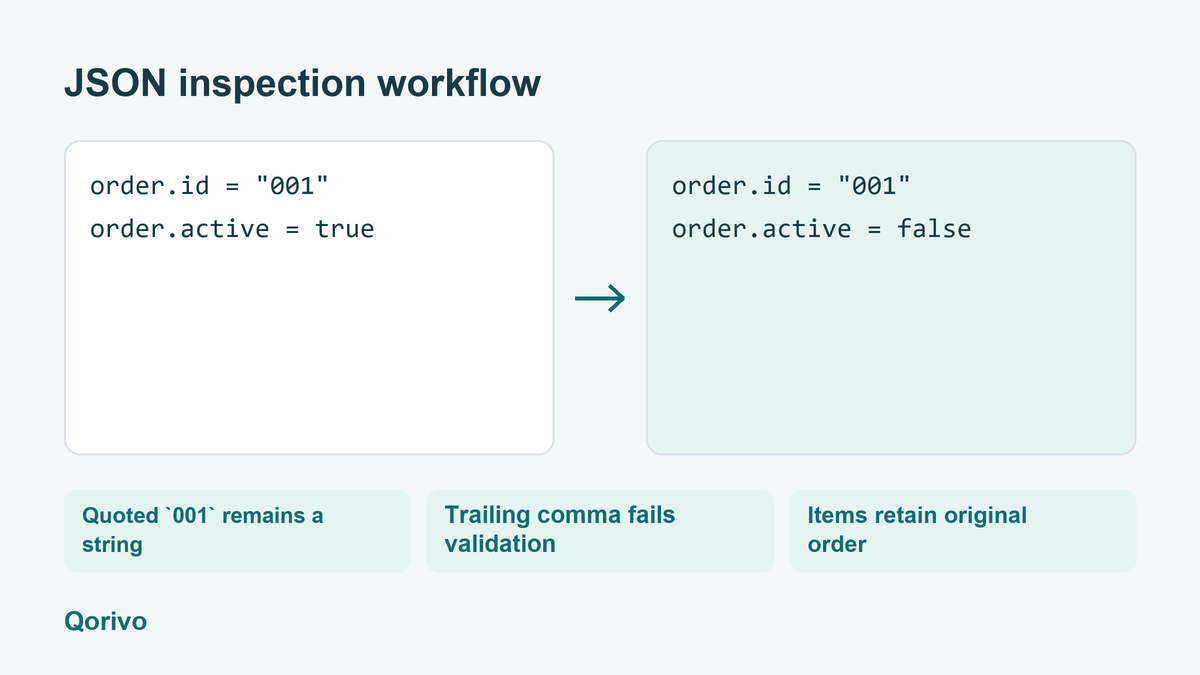
Aynı nesneyi JSON düzenleyicide açın ve order içindeki active öğesini bulun. Yalnızca mevcut true değerini false ile değiştirin, ardından düzenlenen JSON'u doğrulayın. Bir kopyayı kaydeder veya indirirseniz, bir sonraki alıcının ne alacağını doğrulamak için bu kopyayı yeniden açın.
Yeni siparişi özgün siparişle karşılaştırın. Tırnaklı 001 metni hâlâ id değeridir ve items dizisi hâlâ Tea ile başlayıp Coffee ile biter. Yalnızca active bayrağı değişmiştir. JSON okuyucusunun bunu dize olarak görmesi için tanımlayıcıyı çift tırnak içinde tutun.
{"order":{"id":"001","items":["Tea","Coffee"],"active":false}}Sondaki virgülü yakalayıp düzeltin
{"ready":true,} üzerinde json-validator kullanın. } işaretinden hemen önceki virgüle standart JSON'da izin verilmez; bu nedenle ilk doğrulama başarısız olmalıdır. Tam o karakteri bulun, yalnızca onu kaldırın ve {"ready":true} değerini yeniden doğrulayın. Düzeltilmiş nesne söz dizimi kontrolünden geçmelidir.
Bu sonuç iş anlamını değil, söz dizimini doğrular. Doğrulamadan geçen bir nesnede gerekli özellikler yine eksik olabilir, beklenmeyen bir tür kullanılabilir veya uygulama kuralları ihlal edilebilir. Doğrulayıcıyı başka bir araç dosyayı okumadan önceki bir geçit olarak kullanın; ardından uygulamanızın gerektirdiği ayrı kontrolleri yapın.
Son örneği biçimlendirin ve dikkatle yeniden kullanın
{"item":"notebook","stock":[2,0],"active":true} değerini json-formatter içine yapıştırın. Biçimlendirilmiş çıktıyı satır satır karşılaştırın: notebook, iki stok değeri olan 2 ve 0 ile boolean true korunmalıdır. Temiz örneği riske atmadan doğrulama yanıtını gözlemlemek için sondaki virgülü ayrı bir kopyada test edin.
Girdi geçerliyse biçimlendirme anlamı değil, düzeni değiştirir. Her basamak önemli olduğunda büyük tanımlayıcıları tırnak içinde tutun; çünkü tarayıcıların sayı işlemesi hassasiyet kaybına yol açabilir. Özgün örnekleri koruyun, düzenlemelerden sonra doğrulayın ve indirdiğiniz dosyaları paylaşmadan veya başka bir araca aktarmadan önce yeniden açın.
order → items → [0]değerininTeaolduğunu doğrulayın.activedeğerininfalseveiddeğerinin001olarak kaldığını doğrulayın.- Sondaki virgüllü örneğin başarısız olduğunu, ardından düzeltilmiş nesnenin geçtiğini doğrulayın.
