











Ein QR-Code kann korrekt aussehen und dennoch die falsche Adresse enthalten, einen Teil eines Pfads verlieren oder nach Zuschneiden, Drucken oder Hinzufügen eines Logos unlesbar werden. Dieser Qorivo-Ablauf verwendet die exakte Beispieladresse https://example.com/qorivo-demo und prüft sowohl Erstellung als auch Dekodierung. Ziel ist nicht bloß ein ansprechendes QR-Bild, sondern die Bestätigung, dass ein Scanner dasselbe Schema, denselben Hostnamen und denselben Pfad wiederherstellt, die du vorbereitet hast. Erzeuge den Code in der Standardgröße ohne Logo, lade ihn herunter und dekodiere das gespeicherte Bild als Text. Vergleiche anschließend den zurückgegebenen Wert Zeichen für Zeichen mit der ursprünglichen Adresse. Bewahre zuletzt den vollständigen hellen Rand auf und teste die Version, die andere tatsächlich erhalten, einschließlich ihrer echten Druckgröße oder Logobehandlung. Wenn die Dekodierung eine URL ergibt, prüfe den Hostnamen, bevor du entscheidest, ob du sie öffnest; folge niemals automatisch einer unbekannten dekodierten URL.
Die exakte Adresse vor der Erstellung vorbereiten
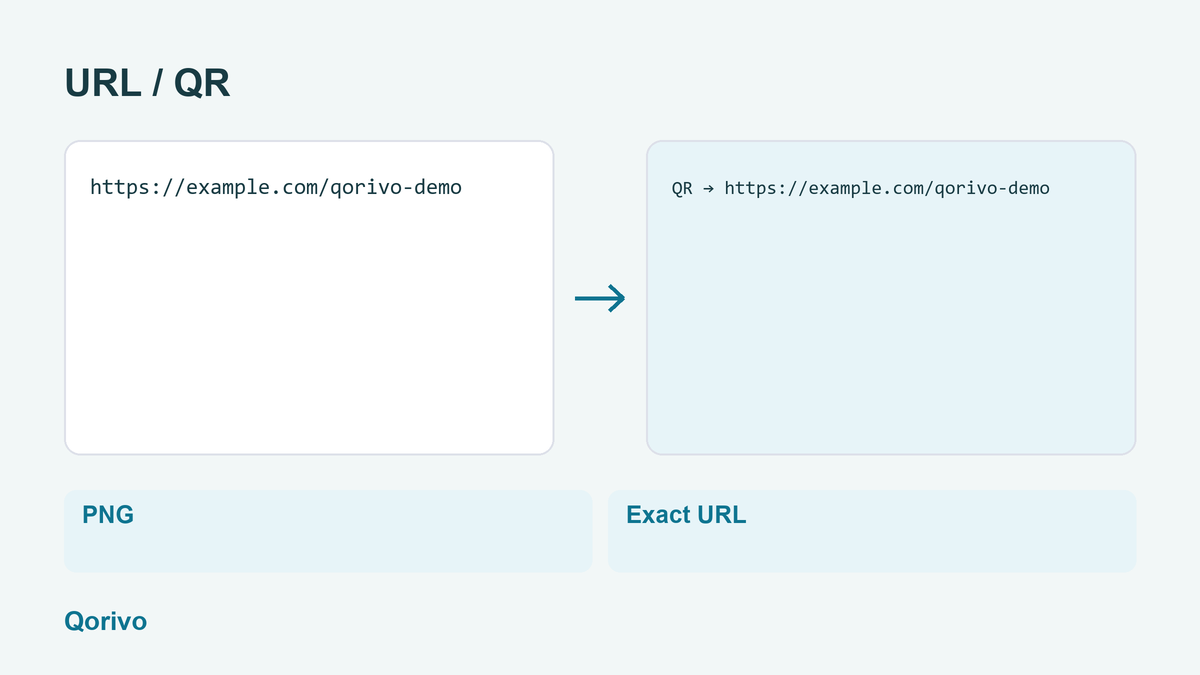
Beginne mit der vollständigen Adresse https://example.com/qorivo-demo einschließlich Schema und Pfad. Behandle jeden Teil als relevant: https bezeichnet das Schema, example.com den Hostnamen und /qorivo-demo den Pfad. Kürze das Beispiel nicht, entferne keine Satzzeichen, füge keine Leerzeichen hinzu und verlasse dich nicht darauf, dass ein Scanner einen Fehler später korrigiert. Eine vorher vorbereitete Adresse liefert eine feste Referenz für jeden folgenden Vergleich. Das dokumentierte Beispiel ist absichtlich spezifisch, weil es bei der QR-Prüfung um die exakte Wiederherstellung geht, nicht um eine ungefähr passende Zieladresse. Halte die ursprüngliche Zeichenfolge während der Erstellung und Dekodierung verfügbar, damit Unterschiede leicht erkennbar sind. Wenn der von einem Decoder zurückgegebene Text Schema, Hostnamen oder Pfad ändert, hat das Bild die Prüfung nicht bestanden, selbst wenn ein Browser scheinbar weiterhin eine vertraute Seite erreicht.
Ein sauberes Bild mit Standardeinstellungen erzeugen
Verwende qr-code-generator, um ein QR-Bild für https://example.com/qorivo-demo in der Standardgröße und ohne Logo zu erstellen. Lade das erzeugte Bild herunter, statt dich nur auf die Vorschau zu verlassen, denn die gespeicherte Datei ist das zu prüfende Ergebnis. Füge bei dieser Basiserstellung kein Logo hinzu: Ein Logo verändert die Mitte des Symbols und kann den zuverlässig scanbaren Bereich verkleinern. Das erwartete Ergebnis ist ein QR-Bild mit vollständig erhaltenem hellem Rand um den Code, das die vorbereitete Adresse kodiert. Halte die folgende Referenz-URL zum Vergleich bereit. Ein QR-Bild allein zeigt nicht, ob es einen Tippfehler enthält. Der Nachweis entsteht durch das Dekodieren des gespeicherten Bildes und den Vergleich des zurückgegebenen Textes mit der ursprünglichen Adresse.
https://example.com/qorivo-demoAls Text dekodieren und exakt vergleichen
Verwende qr-code-decoder, um den Inhalt aus der gespeicherten PNG zu extrahieren. Speichere zuerst die Beispiel-PNG mit vollständig erhaltenem hellem Rand. Lade das Bild hoch, dekodiere es und lies den zurückgegebenen Wert als Text, statt ihn sofort zu öffnen. Im dokumentierten Beispiel lautet das Ergebnis des Decoders https://example.com/qorivo-demo. Vergleiche diesen Wert Zeichen für Zeichen mit der vorbereiteten Adresse. Eine erfolgreiche Prüfung bewahrt Schema, Hostnamen und Pfad ohne zusätzliche Leerzeichen. Wenn eine zugeschnittene Version fehlschlägt, versuche es erneut mit dem Originalbild und dem weiterhin sichtbaren Rand; ein Fehler nach dem Zuschneiden kann auf ein Darstellungsproblem und nicht auf eine geänderte Nutzlast hinweisen. Wenn der zurückgegebene Wert eine URL ist, prüfe den Hostnamen, bevor du entscheidest, ob du sie öffnest. Diese Trennung zwischen Lesen und Besuchen schützt den Prüfschritt davor, automatisch einem unbekannten Ziel zu folgen.
Die Version testen, die geteilt wird
Ein sauberes Bild mit Standardeinstellungen ist nur die Ausgangsbasis. Teste vor dem Teilen die tatsächliche Darstellung, die andere scannen werden: Bewahre den vollständigen hellen Rand, prüfe die vorgesehene Druckgröße und wiederhole den Scan für jede Version mit Logo. Ein Logo kann nützliche Module verdecken, während eine Größenänderung oder das Beschneiden des Randes das Auffinden oder Dekodieren erschweren kann. Die praktische Einschränkung besteht darin, dass eine erfolgreiche Dekodierung des heruntergeladenen Standardbildes keine erfolgreiche Dekodierung jeder gedruckten, komprimierten, skalierten oder markierten Kopie garantiert. Prüfe daher das endgültige Ergebnis in seiner tatsächlichen Druckgröße oder im tatsächlichen Lieferformat. Wenn diese Version fehlschlägt, kehre zum sauberen Bild zurück, stelle den Rand wieder her, entferne das Logo oder vergrößere die nutzbare Größe und dekodiere erneut. Teile erst, wenn die endgültige Version weiterhin die exakte Zeichenfolge https://example.com/qorivo-demo zurückgibt.
- Mit Standardgröße und ohne Logo erzeugen.
- Als Text dekodieren und die exakte URL vergleichen.
- Den hellen Rand bewahren und die endgültige Druck- oder Logoversion testen.
