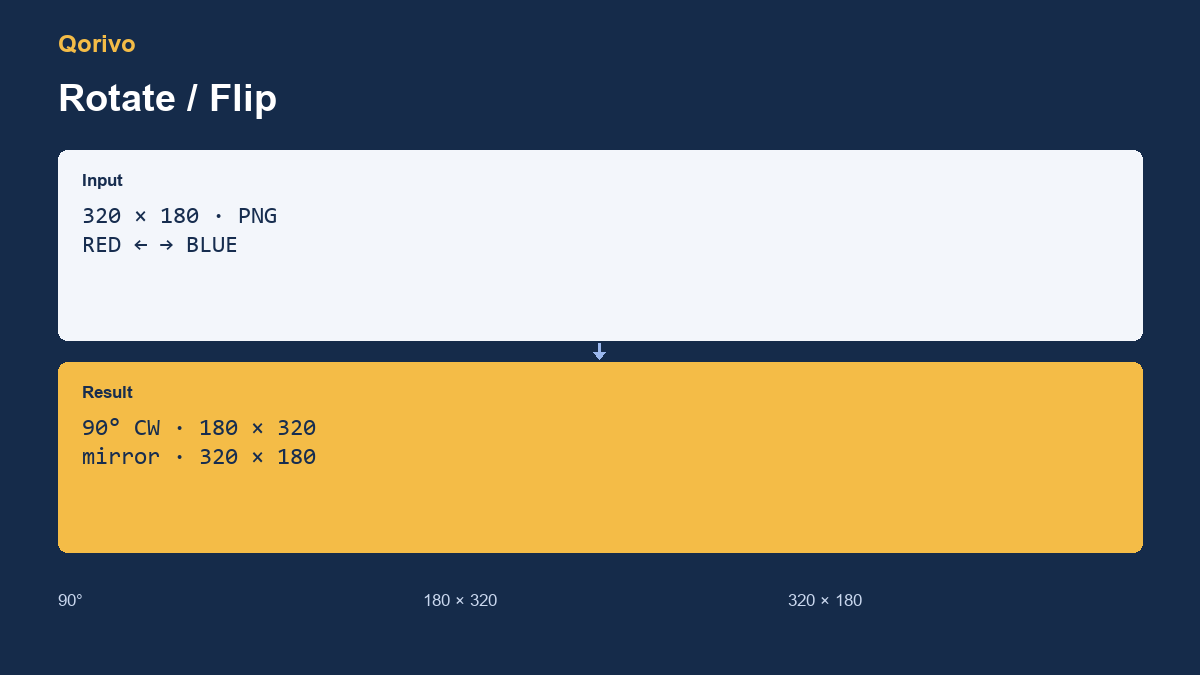
Die Bildrichtung kann die Bedeutung einer Grafik verändern, besonders wenn eine Umwandlung ins Hochformat mit einem Spiegeleffekt verwechselt wird. Dieser Leitfaden hält die beiden Vorgänge getrennt und beginnt jedes Mal mit dem ursprünglichen 320 × 180 · PNG-Beispiel. Beim Drehen wird das Querformatbild zu 180 × 320 · PNG · 90° ↻, mit dem roten Quadrat oben und dem blauen Quadrat unten. Beim Spiegeln bleiben die Abmessungen 320 × 180 · PNG · 🔵 🔴, während die beiden farbigen Quadrate ihre horizontale Position tauschen: Rot bewegt sich nach rechts und Blau nach links. Die farbigen Markierungen ermöglichen eine einfache visuelle Prüfung, die nicht von Dateinamen, Miniaturansichten oder Annahmen darüber abhängt, wie ein Tool seine Bedienelemente bezeichnet.
Für jeden Vorgang vom Original ausgehen
Speichere das PNG-Beispiel, bevor du Änderungen vornimmst, und notiere seine Abmessungen 320 × 180 sowie die Positionen der roten und blauen Markierungen. Arbeite beim Testen des Drehens und des horizontalen Spiegelns jeweils separat mit diesem unveränderten Original. So verhinderst du, dass eine vorherige Transformation das nächste Ergebnis beeinflusst, und machst den Vergleich zuverlässig. Ein gedrehtes und ein gespiegeltes Bild können in einer kleinen Vorschau oberflächlich ähnlich aussehen, stellen jedoch unterschiedliche geometrische Änderungen dar. Das Aufbewahren des Originals bietet außerdem einen sicheren Wiederherstellungspunkt, falls die Markierungen unerwartet erscheinen oder das Ausgabeformat nicht zum Beispiel passt.
Im Uhrzeigersinn ins Hochformat drehen
Lade für das Drehbeispiel das gespeicherte 320 × 180 · PNG in das rotate-image-Tool hoch. Drehe es einmal im Uhrzeigersinn, lade anschließend das resultierende PNG herunter und öffne die gespeicherte Datei zur Prüfung. Das erwartete Ergebnis ist 180 × 320 · PNG · 90° ↻. Entscheidend ist die Richtung: Das rote Quadrat sollte zum oberen Rand zeigen, während das blaue Quadrat zum unteren Rand zeigen sollte. Wenn die Positionen vertauscht sind, kehre zur Originaldatei zurück und bestätige, dass die gewünschte Richtung im Uhrzeigersinn ausgewählt wurde, bevor du es erneut versuchst.
Original: 320 × 180, red left, blue right
90° clockwise: 180 × 320, red top, blue bottom
Horizontal flip: 320 × 180, blue left, red right
Horizontal spiegeln, ohne die Abmessungen zu ändern
Lade für das Spiegelbeispiel das Beispielbild herunter und lade das Original in das flip-image-Tool hoch. Wende einmal eine horizontale Spiegelung an und lade die Ausgabe herunter. Anders als beim Drehen sollte dieser Vorgang die Abmessungen 320 × 180 bewahren und 320 × 180 · PNG · 🔵 🔴 erzeugen. Öffne das Ergebnis neben dem Original und vergleiche beide farbigen Quadrate. Das rote Quadrat sollte nun rechts und das blaue Quadrat links stehen; dadurch wird sichtbar, dass die linke und rechte Seite ihre Plätze getauscht haben. Eine horizontale Spiegelung richtet das Bild nicht auf, verändert seine Größe nicht und verschiebt den oberen Rand nicht auf eine andere Seite. Sie kehrt ausschließlich die Ansicht von links nach rechts um.
Ausgaben prüfen und praktische Einschränkungen beachten
Verwende nach dem Herunterladen jeder Datei Abmessungen, Format, Anzahl der Vorgänge und Richtung der Markierungen als vier getrennte Prüfungen. Bestätige beim Drehen 180 × 320, PNG, eine Drehung im Uhrzeigersinn, Rot oben und Blau unten. Bestätige beim Spiegeln 320 × 180, PNG, eine horizontale Spiegelung, Rot rechts und Blau links. Diese Prüfungen sind besonders hilfreich, wenn eine Vorschau zu klein ist oder ein Dateiname keinen zuverlässigen Hinweis gibt. Wenn das Ergebnis einer Markierung falsch ist, bearbeite diese Ausgabe nicht weiter, sondern beginne beim Original und wähle die Richtung erneut. Denke außerdem daran, dass eine zweite horizontale Spiegelung die ursprüngliche Anordnung wiederherstellt; wiederholtes Ausführen kann daher verbergen, ob das erste Ergebnis korrekt war. Die Beispiele prüfen die visuelle Richtung, legen jedoch keine anderen Eigenschaften fest, etwa Farbgenauigkeit, Erhaltung von Metadaten oder Eignung für jedes nachgelagerte Format.
- Verwende das unveränderte Original getrennt zum Drehen und Spiegeln.
- Drehprüfung: 180 × 320, Rot oben, Blau unten.
- Spiegelprüfung: 320 × 180, Rot rechts, Blau links.
