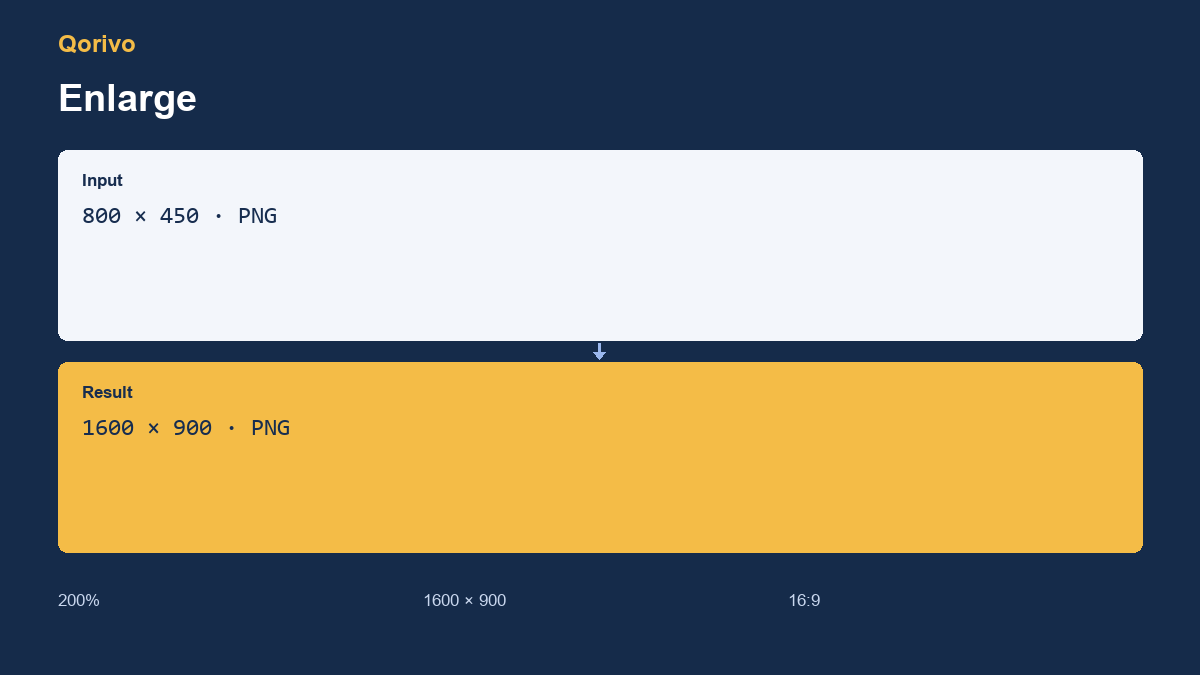
Eine Bildvergrößerung ändert die Größe einer Rasterdatei, stellt jedoch keine visuellen Informationen wieder her, die das Original nie aufgezeichnet hat. In diesem Qorivo-Beispiel wird eine 800 × 450 PNG auf 200% vergrößert, wodurch eine 1,600 × 900 PNG mit derselben Komposition entsteht. Das Ergebnis enthält viermal so viele Pixel, weil sowohl Breite als auch Höhe verdoppelt werden, doch diese zusätzlichen Pixel werden aus benachbarten Pixeln berechnet und nicht aus einer schärferen Quelle aufgenommen. Dieser Unterschied ist wichtig, wenn Bilder für Websites, Präsentationen, Drucklayouts oder andere Ausgaben vorbereitet werden, die die doppelte ursprüngliche Breite und Höhe benötigen. Eine größere Kopie kann die Platzierung verbessern, sichtbare Pixelbildung bei einer praktischen Anzeigegröße verringern und eine technische Abmessungsanforderung erfüllen, aber sie kann feinen Text, Haare, Texturen oder scharfe Kanten, die in der Eingabe fehlten, nicht zuverlässig rekonstruieren.
Was das 200%-Beispiel tatsächlich verändert
Der dokumentierte Ablauf beginnt mit einer 800 × 450 PNG. Lade diese Datei in den image-enlarger hoch, stelle die Skalierung auf 200%, vergrößere das Bild und lade die PNG herunter. Da 200% die ursprüngliche Breite von 800 auf 1,600 und die ursprüngliche Höhe von 450 auf 900 verdoppelt, sollte die heruntergeladene Datei 1,600 × 900 messen und eine PNG bleiben. Szene, Motivplatzierung, Zuschnitt und Gesamtkomposition sollten gleich bleiben; Vergrößern ist kein Neurahmen. Die wichtigste Änderung betrifft das Raster: Die Ausgabe hat 1,440,000 Pixel gegenüber 360,000 Pixeln in der Quelle, also die vierfache Pixelanzahl. Diese Zunahme beschreibt Speicher- und Abtastdichte, nicht die vierfache ursprüngliche Information. Das Werkzeug muss Werte für die neu eingefügten Pixel schätzen, daher kann die Ausgabe glatter oder weniger gezackt aussehen und dennoch grundsätzlich von der Quelle mit 800 × 450 abhängig bleiben.
Kanten fair vergleichen
Eine sinnvolle Prüfung vergleicht entsprechende Kanten auf zwei Arten. Zeige zuerst das Original und die 1,600 × 900 PNG in derselben dargestellten physischen Größe an. Dieser Vergleich bei gleicher Anzeigegröße zeigt, ob die vergrößerte Kopie glatter wirkt, Konturen stabil bleiben und deutliche Blockbildung verringert wurde. Untersuche zweitens die Dateien in der Pixelansicht oder im Maßstab eins zu eins. Die Pixelansicht macht die geschätzten Übergänge zwischen vorhandenen Abtastwerten sichtbar: Diagonalen können weicher wirken, kleine Schrift kann unlesbar bleiben und feine Texturen können verschwommen oder künstlich glatt erscheinen. Beurteile die größere Datei nicht nur, indem du sie so stark zoomst, dass sie mehr Bildschirmfläche einnimmt, denn dadurch ändern sich die Betrachtungsbedingungen. Prüfe ein bekanntes Merkmal im Original, etwa die Grenze zwischen zwei farbigen Formen, und finde dasselbe Merkmal in der vergrößerten Kopie. Eine glattere Grenze zeigt, wie die neuen Pixel geschätzt wurden.
800 × 450 at 200% = 1600 × 900
800 × 450 = 360000 pixels
1600 × 900 = 1440000 pixels
Warum die vierfache Pixelzahl nicht viermal so viele Details bedeutet
Interpolation ist die zentrale Einschränkung. Wenn Breite und Höhe der Quelle verdoppelt werden, fügt der Vergrößerungsprozess Pixel zwischen bekannten Pixeln ein und weist ihnen geschätzte Farben zu. Je nach Methode können diese Schätzungen weichere Verläufe und sauberer wirkende Grenzen erzeugen, doch sie enthüllen keine ursprüngliche Kante, die nie abgetastet wurde, und keine Textur, die bereits durch Unschärfe, Komprimierung oder niedrige Auflösung verloren ging. Die 1,600 × 900 PNG hat daher viermal so viele Pixel, während ihre wiederherstellbaren visuellen Hinweise weiterhin aus derselben 800 × 450 PNG stammen. Deshalb kann eine Vergrößerung eine Abmessungsanforderung erfüllen, ohne das Bild einem nativ mit 1,600 × 900 aufgenommenen Bild gleichwertig zu machen. Eine stärkere Quelldatei, bessere Beleuchtung, schärfere Fokussierung oder ein Original mit höherer Auflösung ist meist wertvoller, als dieselbe Kopie wiederholt zu vergrößern.
Praktische Grenzen und abschließende Prüfungen
Lies nach dem Herunterladen die Pixelabmessungen aus den Dateieigenschaften und bestätige, dass die Datei exakt 1,600 × 900 misst und das PNG-Format beibehält. Öffne sie neben der 800 × 450 Quelle und prüfe, ob die Komposition übereinstimmt: Es darf kein unbeabsichtigter Zuschnitt, keine Dehnung, Drehung oder Inhaltsänderung erscheinen. Führe anschließend beide oben beschriebenen Prüfungen durch: gleiche Anzeigegröße für die Gesamtwirkung und Pixelansicht für Interpolationsartefakte. Die vergrößerte Datei ist geeignet, wenn ein Workflow ausdrücklich die doppelte ursprüngliche Breite und Höhe benötigt, die Komposition bereits korrekt ist oder eine moderate Glättung akzeptabel ist. Sie ist keine zuverlässige Lösung für unlesbaren Text, fehlende Gesichtszüge, starke Unschärfe oder Details, die für eine genaue Betrachtung benötigt werden. Bewahre die ursprüngliche 800 × 450 PNG auf, damit spätere Vergleiche möglich bleiben, und behandle die 1,600 × 900 Ausgabe nicht als Beweis dafür, dass die Quelle Informationen enthielt, die sie nicht hatte.
- Bestätige, dass die Quelle eine 800 × 450 PNG ist.
- Bestätige, dass der Download eine 1,600 × 900 PNG ist.
- Kanten bei gleicher Anzeigegröße und in der Pixelansicht vergleichen.
