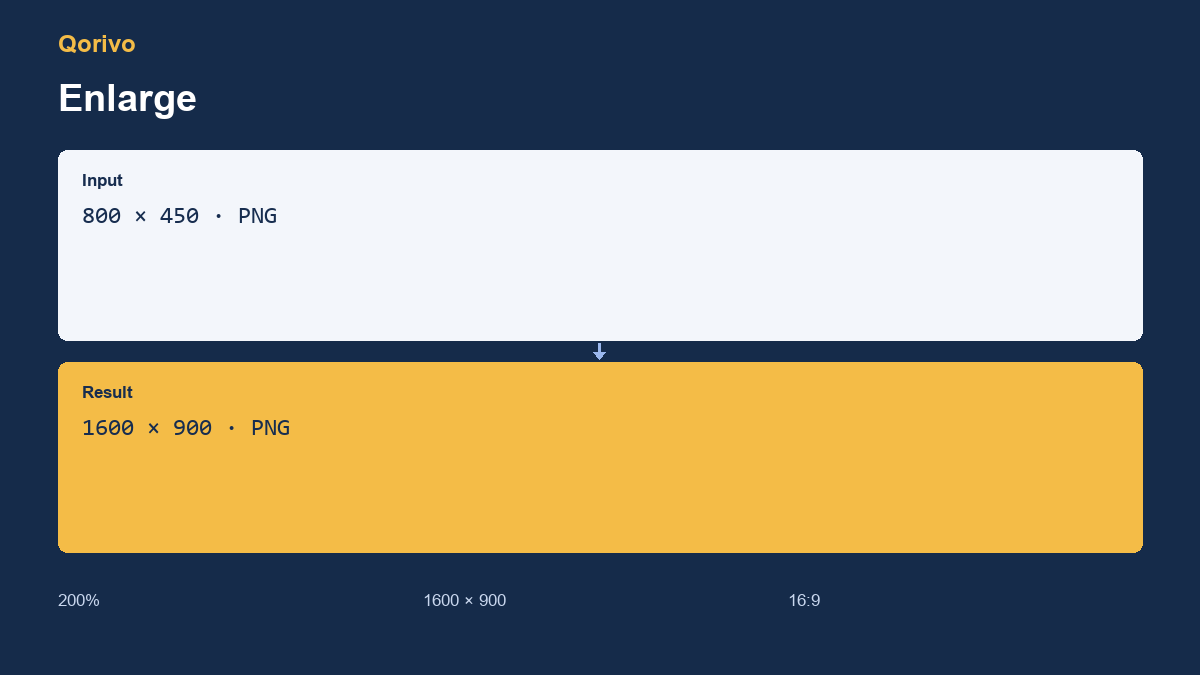
L’agrandissement d’une image modifie la taille d’un fichier matriciel, mais ne récupère pas les informations visuelles que l’original n’a jamais enregistrées. Dans cet exemple Qorivo, un PNG de 800 × 450 est agrandi à 200%, produisant un PNG de 1,600 × 900 avec la même composition. Le résultat contient quatre fois plus de pixels, car la largeur et la hauteur sont toutes deux doublées, mais ces pixels supplémentaires sont calculés à partir des pixels voisins plutôt que capturés depuis une source plus nette. Cette distinction est importante pour préparer des images destinées aux sites web, aux présentations, aux mises en page imprimées ou à toute sortie nécessitant deux fois la largeur et la hauteur originales. Une copie plus grande peut améliorer le placement, réduire la pixellisation visible à une taille d’affichage pratique et satisfaire une exigence technique de dimensions, mais elle ne peut pas recréer de manière fiable le texte fin, les cheveux, la texture ou les contours nets absents de l’entrée.
Ce que l’exemple à 200% modifie réellement
Le processus documenté commence avec un PNG de 800 × 450. Importez ce fichier dans image-enlarger, définissez l’échelle sur 200%, agrandissez l’image et téléchargez le PNG. Comme 200% double la largeur originale de 800 à 1,600 et la hauteur originale de 450 à 900, le fichier téléchargé doit mesurer 1,600 × 900 et rester un PNG. La scène, le placement du sujet, le recadrage et la composition générale doivent rester identiques ; l’agrandissement n’est pas une opération de recadrage. Le principal changement concerne la grille matricielle : la sortie possède 1,440,000 pixels, contre 360,000 pixels dans la source, soit quatre fois plus de pixels. Cette augmentation décrit le stockage et la densité d’échantillonnage, et non quatre fois plus d’informations originales. L’outil doit estimer les valeurs des pixels nouvellement insérés ; la sortie peut donc paraître plus lisse ou moins irrégulière tout en restant fondamentalement dépendante de la source de 800 × 450.
Comment comparer équitablement les contours
Une vérification utile compare les contours correspondants de deux façons. Tout d’abord, affichez l’original et le PNG de 1,600 × 900 à la même taille physique à l’écran. Cette comparaison à taille d’affichage identique montre si la copie agrandie paraît plus lisse, si les contours restent stables et si la pixellisation évidente a été réduite. Inspectez ensuite les fichiers en vue pixel ou à une échelle un pour un. La vue pixel révèle les transitions estimées créées entre les échantillons existants : les lignes diagonales peuvent paraître adoucies, les très petites lettres peuvent rester illisibles et les textures fines peuvent sembler floues ou artificiellement lisses. Ne jugez pas le fichier plus grand uniquement en le zoomant jusqu’à ce qu’il occupe davantage d’espace à l’écran, car cela modifie les conditions d’observation. Vérifiez un élément connu de l’original, comme la limite entre deux formes colorées, et localisez ce même élément dans la copie agrandie. Une limite plus lisse montre comment les nouveaux pixels ont été estimés.
800 × 450 at 200% = 1600 × 900
800 × 450 = 360000 pixels
1600 × 900 = 1440000 pixels
Pourquoi quatre fois plus de pixels ne signifie pas quatre fois plus de détails
L’interpolation est la limite centrale. Lorsque la largeur et la hauteur de la source sont doublées, le processus d’agrandissement insère des pixels entre les pixels connus et leur attribue des couleurs estimées. Selon la méthode, ces estimations peuvent créer des dégradés plus lisses et des contours plus nets en apparence, mais elles ne révèlent pas un contour original qui n’a jamais été échantillonné ni une texture déjà perdue à cause du flou, de la compression ou de la faible résolution. Le PNG de 1,600 × 900 possède donc quatre fois plus de pixels, tandis que les informations visuelles récupérables proviennent toujours du même PNG de 800 × 450. C’est pourquoi l’agrandissement peut satisfaire une exigence de dimensions sans rendre l’image équivalente à une image capturée nativement en 1,600 × 900. Un fichier source plus performant, un meilleur éclairage, une mise au point plus nette ou un original de résolution supérieure ont généralement plus de valeur que l’agrandissement répété de la même copie.
Limites pratiques et vérifications finales
Après le téléchargement, lisez les dimensions en pixels dans les propriétés du fichier et confirmez que le fichier mesure exactement 1,600 × 900 et conserve le format PNG. Ouvrez-le à côté de la source de 800 × 450 et vérifiez que la composition correspond : aucun recadrage, étirement, pivotement ou remplacement de contenu involontaire ne doit apparaître. Effectuez ensuite les deux vérifications décrites ci-dessus : taille d’affichage identique pour l’apparence générale et vue pixel pour les artefacts d’interpolation. Le fichier agrandi convient lorsqu’un processus nécessite précisément deux fois la largeur et la hauteur originales, lorsque la composition est déjà correcte ou lorsqu’un lissage modéré est acceptable. Ce n’est pas une solution fiable pour un texte illisible, des traits du visage manquants, un flou important ou des détails nécessaires à une inspection rapprochée. Conservez le PNG original de 800 × 450 afin de permettre les comparaisons ultérieures, et évitez de considérer la sortie de 1,600 × 900 comme la preuve que la source contenait des informations qu’elle n’avait pas.
- Confirmer que la source est un PNG de 800 × 450.
- Confirmer que le téléchargement est un PNG de 1,600 × 900.
- Comparer les contours à taille d’affichage identique et en vue pixel.
