Dieser Leitfaden verfolgt eine kleine Tabellenübergabe in beide Richtungen. Er trennt zwei leicht zu verwechselnde Fälle: Tabulatoren, die TSV-Spalten teilen, und einen in einer JSON-Zeichenfolge als \t gespeicherten Tabulator. Die Beispiele bewahren IDs als Text, erhalten eine leere Zelle und zeigen, wie Anführungszeichen das sichtbare Ergebnis verändern.
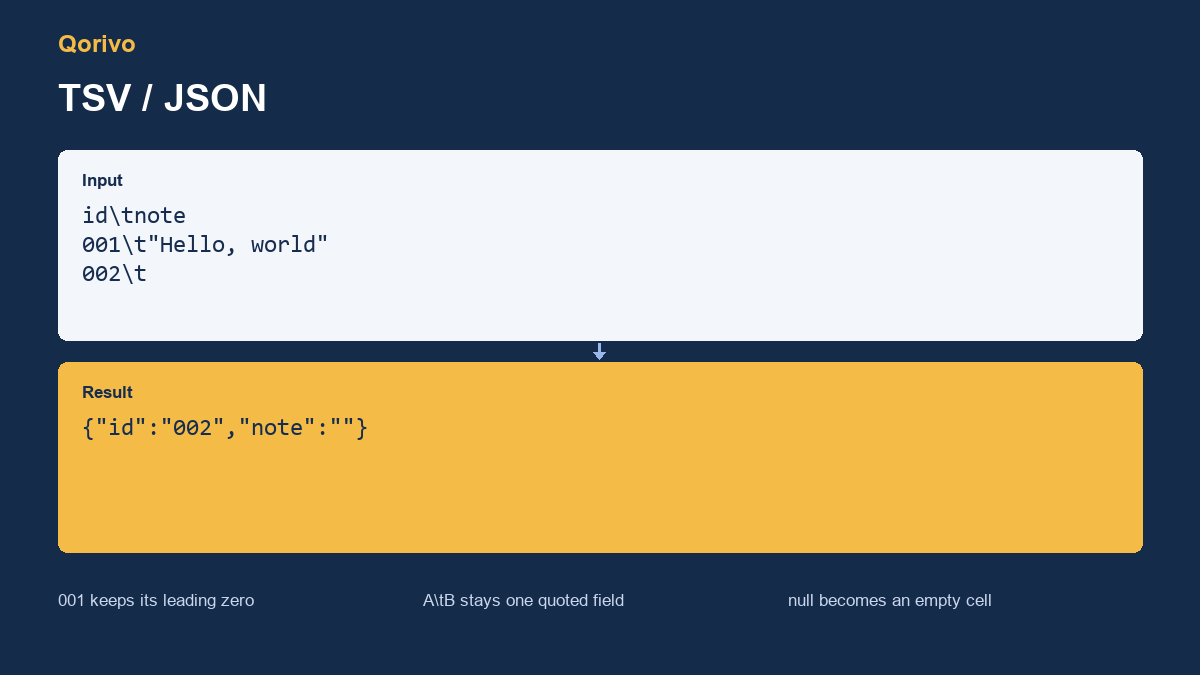
Mit echten TSV-Trennzeichen beginnen
Öffnen Sie das Tool tsv-to-json und fügen Sie das Beispiel genau wie im ersten Beispiel unten ein. Der Abstand zwischen jedem Wertepaar ist ein echter Tabulator und keine Folge von Leerzeichen. Behalten Sie den letzten Tabulator nach 002 bei; er kennzeichnet das leere note-Feld der zweiten Zeile.
Führen Sie die Umwandlung aus und lesen Sie anschließend die beiden Objekte unter den Schlüsseln id und note. Die erste Zeile enthält den Text Hello, world einschließlich des Kommas. Die zweite Zeile enthält eine leere Zeichenfolge, während beide IDs Textwerte und keine Zahlen bleiben.
id	note
001	"Hello, world"
002
Das JSON-Ergebnis genau lesen
Vergleichen Sie das Tool-Ergebnis mit dem JSON-Beispiel unten. Das kompakte JSON enthält zwei Objekte, und jedes Objekt hat dieselben beiden Schlüssel. Das erste Objekt ordnet 001 dem Wert Hello, world zu; das zweite ordnet 002 dem Wert "" zu, der JSON-Notation für eine leere Zeichenfolge.
Prüfen Sie die führenden Nullen, bevor Sie die Daten weitergeben. 001 und 002 müssen unverändert bleiben. Wurde die Quelle mit Leerzeichen statt Tabulatoren eingefügt, kann das Tool die vorgesehenen Spalten nicht erkennen. Korrigieren Sie dann die Quelle und führen Sie die Umwandlung erneut aus.
[{"id":"001","note":"Hello, world"},{"id":"002","note":""}]Einen Tabulator in einem Feld exportieren
Für die Rückrichtung fügen Sie [{"id":"001","note":"A\tB"},{"id":"002","note":null}] in JSON zu TSV ein. Im JSON-Text steht das Escape \t nach dem Parsen für einen echten Tabulator im note-Feld. Die beiden Zeichen, die das Escape beschreiben, trennen selbst keine Spalten.
Wandeln Sie die Datensätze um und prüfen Sie das rohe TSV-Ergebnis. Die erste Notiz steht im angezeigten Beispiel als "A<TAB>B" in Anführungszeichen, mit einem Tabulator zwischen A und B. Der zweite Datensatz setzt 002 unter id und lässt note leer, weil sein Wert null ist.
Die Übergabe ohne Überraschungen wiederverwenden
Verwenden Sie die Ausgabe als kleine, prüfbare Übergabe: Prüfen Sie Kopfzeilen, Zeilenzuordnung, Schreibweise der IDs und die Bedeutung leerer Zellen, bevor Sie sie anderswo importieren. Die erste Zeile bestimmt die exportierte Spaltenreihenfolge. Behalten Sie daher beim Erzeugen von TSV die vorgesehenen Schlüssel in dieser Zeile bei.
Diese Methode ist in den bereitgestellten Beispielen auf flache Datensätze beschränkt. Flachen Sie verschachtelte Werte vor dem Export ab und ersetzen Sie Tabulatoren nicht durch Leerzeichen, wenn sie Spalten trennen sollen. Enthält ein Feld selbst einen Tabulator, bewahren Sie die Anführungszeichen des Tools und prüfen Sie den Rohtext vor der Wiederverwendung.
- Bestätigen Sie, dass
001und002weiterhin führende Nullen haben. - Bestätigen Sie, dass
A\tBzu einem zitierten TSV-Feld wird. - Bestätigen Sie, dass
nullzu einer leerennote-Zelle wird.
