このガイドでは、小さなスプレッドシートの受け渡しを両方向で確認します。混同しやすい2つのケース、つまりTSVの列を分けるタブと、JSON文字列内に\tとして保存されたタブを区別します。例では識別子をテキストとして保持し、空のセルを維持し、引用によって表示結果がどう変わるかを示します。
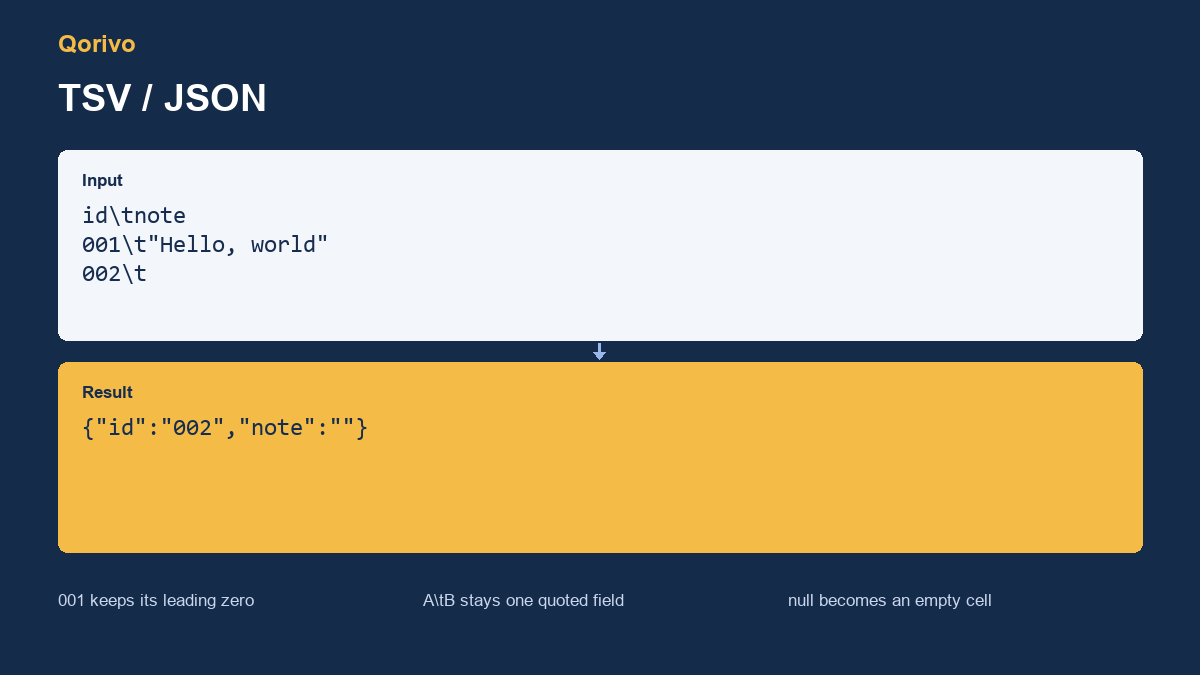
実際のTSV区切りから始める
tsv-to-jsonツールを開き、下の最初の例に示されたサンプルをそのまま貼り付けます。各値の組の間の間隔は、連続したスペースではなく実際のタブです。002の後にある最後のタブを保持してください。これは2行目の空のnoteフィールドを示します。
変換を実行し、idとnoteキーの下にある2つのオブジェクトを読み取ります。1行目にはカンマを含むテキストHello, worldがあります。2行目には空文字列があり、両方の識別子は数値ではなくテキスト値のままです。
id	note
001	"Hello, world"
002
JSON結果を正確に読む
ツールの結果を下のJSON例と比較します。コンパクトなJSONには2つのオブジェクトがあり、各オブジェクトは同じ2つのキーを持ちます。1番目のオブジェクトは001をHello, worldに対応付け、2番目は002を""に対応付けます。これは空文字列を表すJSON記法です。
データを次に渡す前に、先頭ゼロを確認します。001と002は変更されない必要があります。スペースをタブの代わりに貼り付けた場合、ツールは意図した列を認識できないため、元データを修正して変換を再実行してください。
[{"id":"001","note":"Hello, world"},{"id":"002","note":""}]フィールド内のタブをエクスポートする
逆方向では、[{"id":"001","note":"A\tB"},{"id":"002","note":null}]をJSON to TSVに貼り付けます。JSONテキストでは、エスケープ\tは解析後にnoteフィールド内の実際のタブ1つを表します。エスケープを表す2文字自体は列を区切りません。
レコードを変換し、未加工のTSV結果を確認します。表示されたサンプルでは、最初のnoteは"A<TAB>B"として引用され、AとBの間にタブがあります。2番目のレコードでは002がidの下に置かれ、値がnullなのでnoteは空になります。
問題なく受け渡しを再利用する
出力を小さく検査可能な受け渡しデータとして使い、別の場所にインポートする前に、ヘッダー、行の対応、識別子の表記、空セルの意味を確認します。最初の行がエクスポートされる列の順序を決めるため、TSVを作成するときは意図したキーをその行に含めてください。
この方法は、提示された例のフラットなレコードに限られます。エクスポート前にネストされた値を平坦化し、列を分けるためのタブをスペースに置き換えないでください。フィールド自体にタブが含まれる場合は、ツールの引用を保持し、再利用する前に未加工テキストを確認してください。
001と002に先頭ゼロが残っていることを確認する。A\tBが1つの引用されたTSVフィールドになることを確認する。nullが空のnoteセルになることを確認する。
