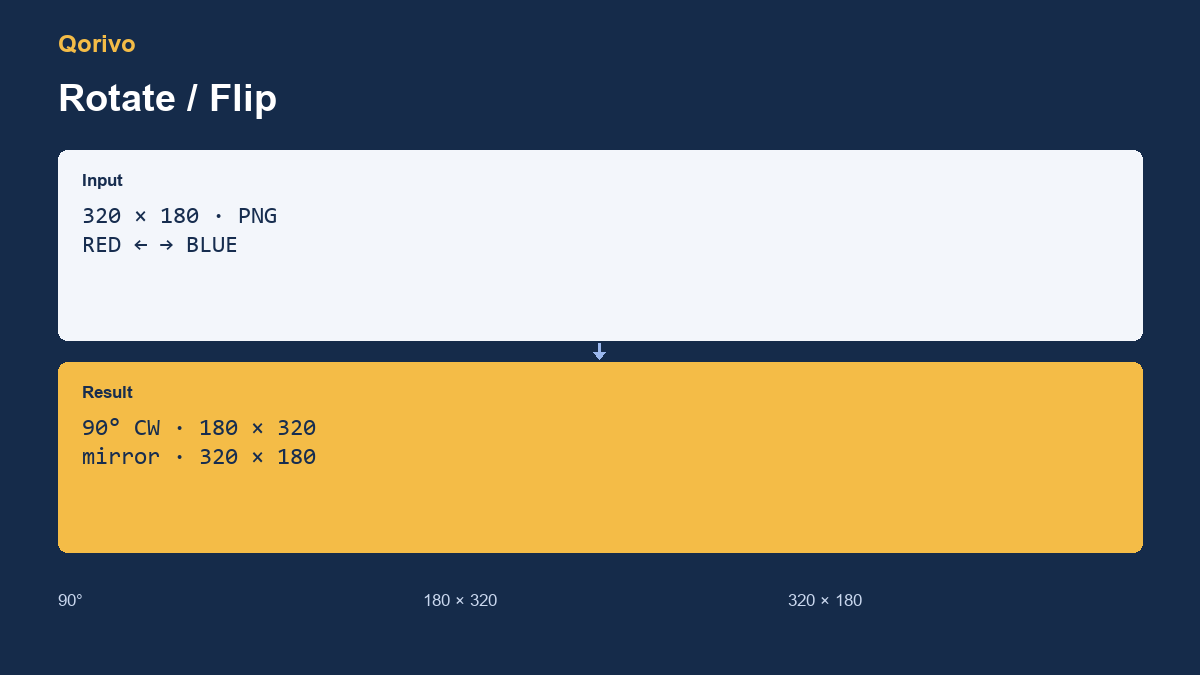
La direction d’une image peut modifier le sens d’un visuel, notamment lorsqu’une conversion en portrait est confondue avec un effet miroir. Ce guide sépare les deux opérations en repartant à chaque fois de l’échantillon PNG original 320 × 180 · PNG. Dans le flux de rotation, l’image paysage devient 180 × 320 · PNG · 90° ↻, avec le carré rouge vers le haut et le carré bleu vers le bas. Dans le flux de retournement, les dimensions restent 320 × 180 · PNG · 🔵 🔴, tandis que les deux carrés colorés échangent leurs positions horizontales : le rouge se déplace à droite et le bleu à gauche. Les repères colorés fournissent une vérification visuelle simple qui ne dépend ni des noms de fichiers, ni des miniatures, ni des suppositions sur la manière dont un outil nomme ses commandes.
Partir de l’original pour chaque opération
Enregistrez l’échantillon PNG avant toute modification et notez ses dimensions 320 × 180 ainsi que les positions des repères rouges et bleus. Pour tester la rotation et le retournement horizontal, travaillez séparément à partir de cet original intact. Cela empêche une transformation précédente d’influencer le résultat suivant et rend la comparaison fiable. Une image tournée et une image mise en miroir peuvent sembler superficiellement similaires dans un petit aperçu, mais elles représentent des changements géométriques différents. Conserver l’original fournit également un point de récupération sûr si les repères apparaissent à un endroit inattendu ou si le format de sortie ne correspond pas à l’échantillon.
Faire pivoter dans le sens horaire vers l’orientation portrait
Pour l’exemple de rotation, téléversez le PNG 320 × 180 · PNG enregistré dans l’outil rotate-image. Faites-le pivoter une fois dans le sens horaire, puis téléchargez le PNG obtenu et ouvrez le fichier enregistré pour l’inspecter. La sortie attendue est 180 × 320 · PNG · 90° ↻. La vérification importante concerne la direction : le carré rouge doit être vers le bord supérieur, tandis que le carré bleu doit être vers le bord inférieur. Si les positions sont inversées, revenez au fichier original et vérifiez que la direction horaire souhaitée a été sélectionnée avant de recommencer.
Original: 320 × 180, red left, blue right
90° clockwise: 180 × 320, red top, blue bottom
Horizontal flip: 320 × 180, blue left, red right
Retourner horizontalement sans modifier les dimensions
Pour l’exemple de miroir, téléchargez l’image d’exemple et téléversez l’original dans l’outil flip-image. Appliquez une fois un retournement horizontal et téléchargez la sortie. Contrairement à la rotation, cette opération doit conserver les dimensions 320 × 180 et produire 320 × 180 · PNG · 🔵 🔴. Ouvrez le résultat à côté de l’original et comparez les deux carrés colorés. Le carré rouge doit maintenant être à droite et le carré bleu à gauche, ce qui montre que les côtés gauche et droit ont échangé leur place. Un retournement horizontal ne redresse pas l’image, ne la redimensionne pas et ne déplace pas le bord supérieur vers un autre côté. Il inverse uniquement la vue de gauche à droite.
Vérifier les sorties et gérer les limites pratiques
Utilisez les dimensions, le format, le nombre d’opérations et la direction des repères comme quatre vérifications distinctes après le téléchargement de chaque fichier. Pour la rotation, confirmez 180 × 320, PNG, une rotation horaire, le rouge vers le haut et le bleu vers le bas. Pour le retournement, confirmez 320 × 180, PNG, un retournement horizontal, le rouge à droite et le bleu à gauche. Ces vérifications sont particulièrement utiles lorsque l’aperçu est trop petit ou qu’un nom de fichier ne fournit aucun indice fiable. Si le résultat d’un repère est incorrect, ne continuez pas à transformer cette sortie ; recommencez depuis l’original et sélectionnez à nouveau la direction. Souvenez-vous également qu’un second retournement horizontal rétablit la disposition originale ; répéter l’action peut donc masquer le fait que le premier résultat était correct. Les exemples vérifient la direction visuelle, mais n’établissent pas d’autres propriétés telles que l’exactitude des couleurs, la conservation des métadonnées ou l’adéquation à chaque format en aval.
- Utilisez séparément l’original intact pour la rotation et le retournement.
- Vérification de la rotation : 180 × 320, rouge en haut, bleu en bas.
- Vérification du retournement : 320 × 180, rouge à droite, bleu à gauche.
