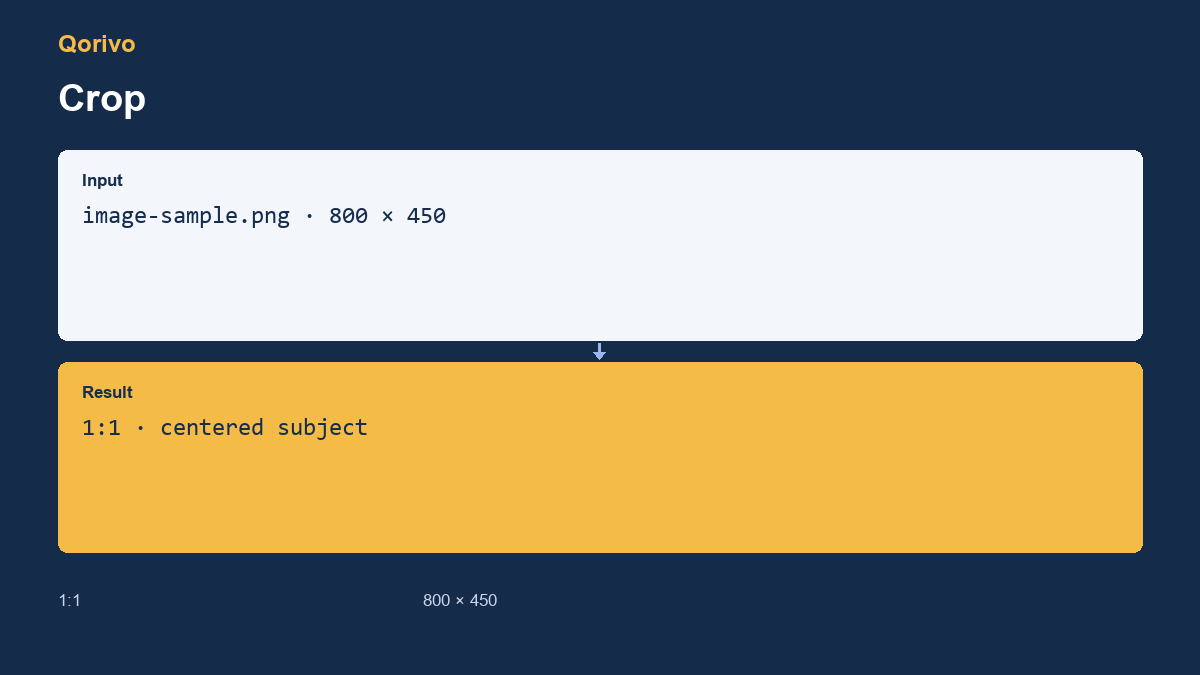
Avatar persegi bekerja paling baik ketika subjek utamanya memiliki cukup ruang agar terlihat jelas di dalam bingkai yang seimbang. Dalam contoh yang didokumentasikan, image-sample.png dipangkas dengan rasio 1:1 dan dipusatkan pada bentuk tengah gambar. Tugas ini bukan menjanjikan ukuran piksel tetap, karena dimensi akhir bergantung pada pilihan dan gambar sumber; target yang dapat diandalkan adalah lebar dan tinggi yang sama. Oleh karena itu, proses yang cermat menggabungkan komposisi visual dengan pemeriksaan teknis sederhana. Pertama, periksa gambar dan identifikasi bentuk tengah, lalu atur rasio pangkas ke 1:1, pindahkan pilihan ke atas bentuk tersebut, terapkan pangkasan, dan unduh hasilnya. Sebelum melakukan sesuatu yang bersifat destruktif, simpan gambar sumber. Piksel di luar persegi panjang yang dipilih akan dibuang ketika pangkasan diterapkan, sehingga menyimpan gambar asli melindungi dari komposisi yang kemudian terasa terlalu sempit atau tidak berada di tengah. File yang selesai harus diperiksa dalam penampil gambar, tempat Anda dapat memastikan bahwa bentuknya tetap mudah dikenali, bingkainya memiliki ruang lega yang nyaman, dan area samping yang tidak diinginkan telah hilang.
Periksa subjek sebelum memilih
Muat image-sample.png dan pelajari gambar lengkap sebelum membuka atau memindahkan pilihan pangkas. Temukan bentuk tengah yang akan menjadi jangkar avatar, dan perhatikan seberapa banyak ruang di sekitarnya yang membantu bentuk tersebut tetap mudah dikenali. Pemeriksaan ini penting karena bingkai persegi secara matematis tetap dapat menghasilkan avatar yang buruk jika subjek terpotong, terdorong ke arah tepi, atau terhimpit oleh elemen visual di dekatnya. Perlakukan posisi bentuk sebagai titik awal komposisi, bukan menganggap bahwa pusat gambar secara otomatis sudah benar. Pada tahap ini, bandingkan tampilan avatar yang diinginkan dengan sumber lengkap dan identifikasi area samping yang dapat dihapus tanpa melemahkan subjek. Simpan juga salinan terpisah dari gambar sumber sebelum menerapkan perubahan apa pun. Hasil destruktif dari cropper terbatas pada persegi panjang yang dipilih, sehingga sumber yang tidak tersentuh menjadi cadangan praktis untuk penyesuaian berikutnya atau komposisi avatar yang berbeda.
Atur 1:1 dan tempatkan pilihan
Atur rasio pangkas image-cropper ke 1:1, lalu posisikan pilihan persegi di atas bentuk tengah. Pengaturan 1:1 membuat lebar dan tinggi yang dipilih sama, tetapi tidak menentukan dimensi pangkas eksak yang berlaku universal; dimensi tersebut bergantung pada sumber dan pilihan yang tersedia dalam contoh. Pindahkan pilihan hingga bentuk tengah memiliki ruang lega yang berguna di setiap sisi dan tidak terpotong tanpa sengaja oleh bingkai. Pusatkan komposisi pada bentuk tersebut, bukan sekadar pada kanvas, karena subjek visual mungkin sedikit menjauh dari pusat geometris gambar sumber. Tinjau keempat tepi sebelum menerapkan pilihan: pastikan bagian penting bentuk tetap berada di dalam, area samping yang ingin dihapus berada di luar, dan persegi tidak terasa sempit. Jika komposisinya belum pasti, kembali ke sumber yang telah disimpan dan coba posisi baru, alih-alih mengandalkan pangkasan yang sudah dibuang.
Terapkan, unduh, dan periksa hasilnya
Setelah bingkai persegi seimbang, terapkan pilihan dan unduh pangkasan. Hasil yang diharapkan dan didokumentasikan adalah pangkasan persegi yang berpusat pada bentuk tengah. Buka file yang diunduh dalam penampil gambar dan periksa pada ukuran yang sesuai, bukan hanya menilainya dari pratinjau cropper. Pastikan bingkainya tampak persegi, bentuk tengah tetap menjadi titik fokus yang jelas, dan area samping yang dihapus sudah tidak ada. Pemeriksaan ini juga menangkap masalah praktis seperti pergeseran pilihan yang tidak disengaja atau unduhan yang tidak sesuai dengan penyesuaian terakhir. Bandingkan hasilnya dengan sumber yang disimpan jika Anda perlu memastikan perubahan yang terjadi. Tujuannya adalah komposisi yang dapat digunakan, bukan sekadar menyelesaikan rangkaian tombol: avatar harus mempertahankan identitas subjek sekaligus menyisakan cukup ruang di sekitarnya agar bingkai terasa disengaja.
Verifikasi geometri dan pahami keterbatasannya
Verifikasi akhir cukup sederhana: lebar dan tinggi gambar harus sama, dan area samping yang berada di luar persegi panjang pilihan harus hilang. Lebar dan tinggi yang sama mengonfirmasi rasio 1:1. Area yang dipilih menentukan jumlah piksel sebenarnya. Ruang lega secara visual tetap merupakan penilaian, jadi sisi yang sama saja tidak menjamin avatar yang bagus; persegi yang terpusat tetap bisa terlalu sempit jika bentuk tengah hampir menyentuh tepi. Keterbatasan praktis utamanya adalah hilangnya data secara permanen dalam hasil yang diedit: piksel di luar persegi panjang pilihan dibuang ketika pangkasan diterapkan. Menyimpan image-sample.png sebagai sumber mempertahankan fleksibilitas untuk pilihan lain, titik fokus berbeda, atau komposisi yang tidak terlalu terbatas. Singkatnya, gunakan 1:1 untuk geometri, bentuk tengah untuk penempatan, pemeriksaan visual untuk komposisi, dan sumber yang disimpan untuk pemulihan.
- Atur rasio pangkas ke 1:1.
- Pusatkan pilihan pada bentuk tengah dengan ruang lega.
- Verifikasi lebar dan tinggi yang sama, lalu simpan gambar sumber.
