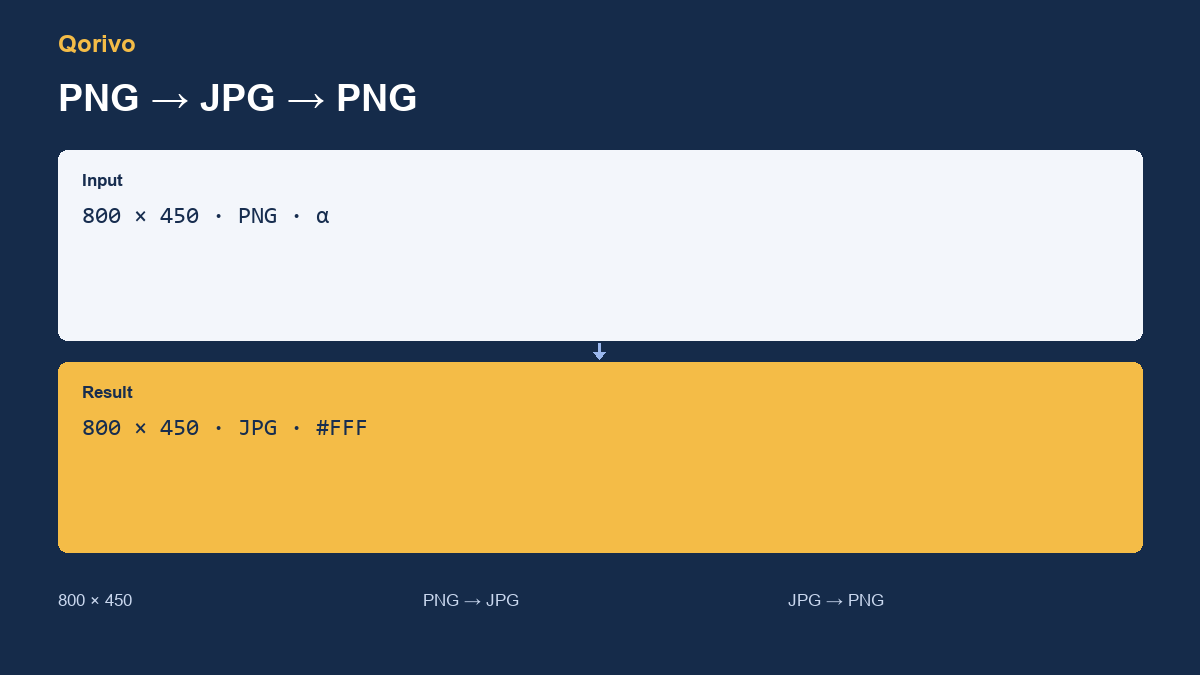
Alur kerja PNG-to-JPG dan JPG-to-PNG Qorivo berguna ketika file harus berpindah antara penyuntingan gambar transparan dan proses pengiriman gambar buram. Perilaku pentingnya mudah terlewatkan: sudut transparan pada PNG asli menjadi sudut putih buram setelah dikonversi ke JPG, dan sudut putih tersebut tetap buram ketika JPG dikonversi kembali ke PNG. Ini adalah keterbatasan format, bukan konversi bolak-balik yang gagal. JPEG tidak dapat menyimpan transparansi, sementara mengonversi JPEG ke PNG hanya dapat mempertahankan piksel yang masih ada; konversi tersebut tidak dapat menciptakan kembali transparansi atau detail yang telah dihapus atau diubah oleh kompresi JPEG. Contoh 800 × 450 yang didokumentasikan membuat perilaku ini mudah diverifikasi. Gunakan latar yang lebih gelap atau kontras saat membuka setiap file yang diunduh, karena halaman putih dapat membuat sudut putih buram terlihat transparan secara tidak sengaja.
PNG ke JPG: Membuat Salinan Pengiriman Buram
Contoh PNG-to-JPG dimulai dengan PNG transparan 800 × 450. Simpan sumber tersebut dengan hati-hati, unggah file asli, konversikan ke JPG, lalu unduh salinannya. Hasil yang diharapkan adalah 800 × 450 .jpg. Buka gambar yang diunduh di atas latar yang lebih gelap dan periksa keempat sudutnya. Sudut-sudut tersebut harus tampak putih dan buram, karena JPG tidak memiliki saluran untuk piksel transparan. Alur kerja ini sesuai ketika tujuan akhir memerlukan gambar buram, misalnya dalam konteks yang tidak mendukung atau tidak menginginkan transparansi. Ini juga merupakan cara praktis untuk memastikan bahwa perubahan latar memang disengaja sebelum dipublikasikan. Simpan PNG asli di samping JPG, jangan menggantinya, karena PNG adalah satu-satunya versi dalam contoh ini yang mempertahankan sudut transparan.
JPG ke PNG: Wadah Baru, Bukan Pemulihan Transparansi
Contoh sebaliknya dimulai dengan JPG 800 × 450. Unduh JPG, unggah file yang telah disimpan, jalankan konversi, lalu unduh PNG dengan nama file terpisah. Hasil yang diharapkan adalah 800 × 450 .png. Periksa properti filenya, lalu buka di atas latar gelap dan periksa sudut-sudutnya. Sudut putih harus tetap buram. Meskipun PNG mendukung transparansi, JPG sumber tidak berisi piksel transparan, sehingga konversi tidak memiliki informasi untuk membangunnya kembali. Keterbatasan yang sama berlaku pada detail gambar: wadah PNG tidak dapat memulihkan tekstur halus, tepi, atau informasi warna yang hilang atau berubah selama kompresi JPEG. Gunakan konversi ini ketika alur kerja lanjutan secara khusus memerlukan input PNG, dengan memahami bahwa keluaran tetap didasarkan pada tampilan JPG yang sudah ada.
Alur Kerja Verifikasi yang Andal
Pengujian yang konsisten memisahkan perilaku format dari asumsi visual. Pertama, pertahankan PNG transparan asli 800 × 450 dan gunakan sebagai referensi. Berikutnya, buat 800 × 450 .jpg, unduh, dan periksa sudut-sudutnya dengan latar yang lebih gelap. Kemudian gunakan JPG yang disimpan tersebut sebagai input untuk konversi balik dan buat 800 × 450 .png dengan nama file terpisah. Periksa PNG baru dengan latar kontras yang sama dan bandingkan sudut-sudutnya dengan JPG. Terakhir, tinjau properti file agar ekstensi, dimensi, dan format keluaran yang diharapkan sesuai. Verifikasi utamanya bukan sekadar bahwa kedua unduhan dapat dibuka; melainkan bahwa hasil PNG-to-JPG memiliki sudut putih buram dan hasil JPG-to-PNG mempertahankannya tetap buram.
Batas Praktis dan Aturan Penyimpanan File
Perlakukan kedua konversi sebagai penyesuaian alur kerja, bukan pengeditan yang dapat dibalik. PNG-to-JPG cocok untuk menghasilkan salinan buram, tetapi menghapus transparansi dan mungkin menambahkan artefak kompresi JPEG. JPG-to-PNG cocok untuk memenuhi persyaratan input PNG, tetapi tidak memulihkan sudut transparan, detail yang hilang, atau fleksibilitas pengeditan PNG asli. Untuk pekerjaan produksi yang dapat diandalkan, simpan PNG sumber tanpa perubahan, gunakan nama file terpisah untuk JPG dan PNG hasil pengembalian, dan hindari menjadikan PNG yang dikonversi sebagai master pengganti. Ketika aset akhir harus memiliki sudut transparan, kembali ke PNG transparan asli, bukan mencoba memperbaiki hasil konversi bolak-balik. Ketika aset akhir harus buram, verifikasi sudut putih dengan sengaja agar hasilnya sesuai dengan ekspektasi alur kerja penerima.
- Periksa bahwa PNG ke JPG menghasilkan 800 × 450 .jpg dengan sudut putih buram.
- Periksa bahwa JPG ke PNG menghasilkan 800 × 450 .png dengan sudut putih tetap buram.
- Simpan PNG asli karena konversi tidak dapat memulihkan transparansi atau detail JPEG yang hilang.
