このガイドでは、csv-to-jsonを使って小さなCSV表を名前付きJSONオブジェクトに変換します。サンプルには、引用フィールド内の改行、引用値内のカンマ、先頭ゼロ付きのIDが含まれています。これらの要素により、変換後もセルの境界とテキストが正確に保持されるかを確認できます。
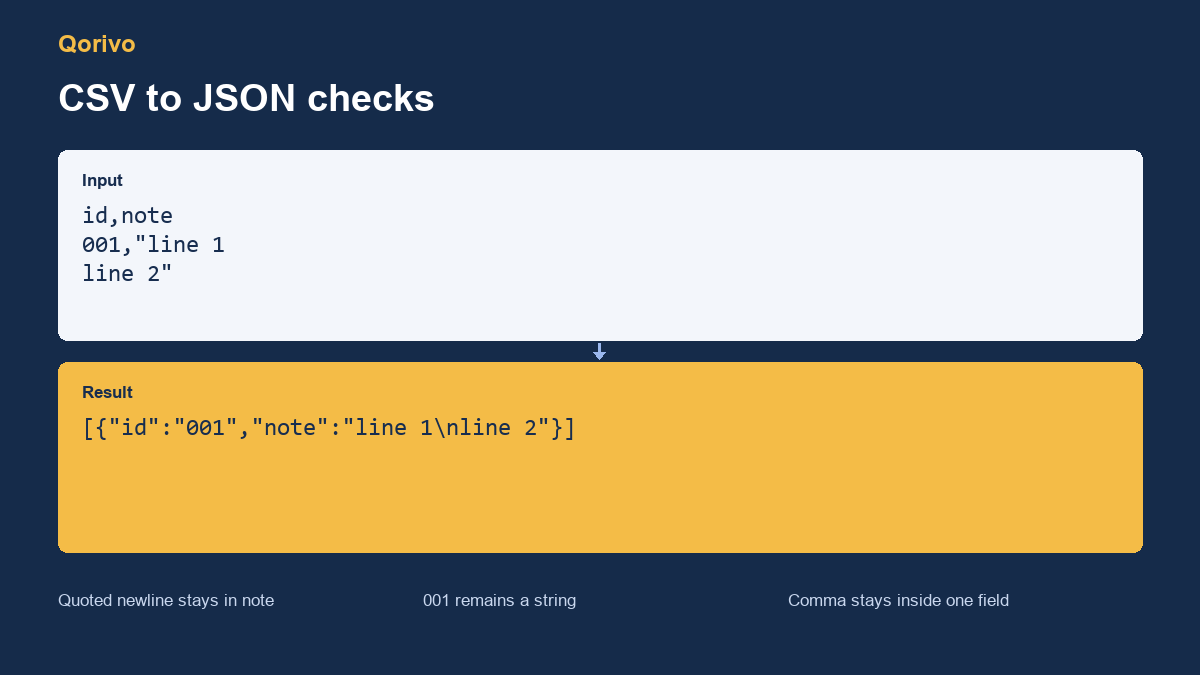
CSVサンプルを準備する
完全なサンプルをCSV to JSON入力欄にコピーします。ヘッダー行、最初のnote内にある引用された改行、最後のレコードを保持してください。最初のデータ行は001で始まり、そのnoteは1つの引用フィールド内で物理的に2行にまたがっています。
埋め込み改行をスペースに置き換えたり、引用符を削除したりしないでください。Hello, world内のカンマも区切り文字ではなく、2番目のnote値の一部です。ヘッダー名idとnoteがJSONプロパティ名になります。
id,note
001,"line 1
line 2"
002,"Hello, world"
003,
表をJSONに変換する
変換を実行します。JSON配列には、idとnoteという2つのキーを持つオブジェクトが3つ含まれるはずです。最後のCSVレコードは区切り文字で終わるため、noteキーが存在し、空文字列を含みます。
結果のテキストは、見た目の表ではなくJSONとして読み取ります。最初のオブジェクトには"id":"001"が含まれ、noteには改行エスケープが含まれるはずです。2番目のオブジェクトには"id":"002"と完全な値Hello, worldが含まれるはずです。
[{"id":"001","note":"line 1\nline 2"},{"id":"002","note":"Hello, world"},{"id":"003","note":""}]境界と値を検証する
埋め込まれた改行が最初のnote値の内部にとどまっていることを確認します。表示されたJSONでは\nとして現れ、値の中の1つの改行文字を表します。これによって3番目のレコードが作られたり、最初のオブジェクトが分割されたりしてはいけません。
最初のIDを1文字ずつ確認します。これは数値の1ではなく、文字列の001です。2番目のnoteにカンマが残っていること、出力に3つのデータ行に対応する3つのオブジェクトがあることを確認します。
パターンを慎重に再利用する
別のファイルでは、ヘッダー名を重複させず、すべての引用フィールドが正しく閉じていることを確認します。フィールドにカンマ、改行、空値が含まれる可能性がある場合は、同じ確認を行ってください。空のセルは、後続の列をずらすのではなく、空の値として保持されるべきです。区切り文字で終わる行は、明示的に空の最後のセルを提供します。短い行を空の列として扱う前に、エクスポーターの処理を確認してください。
この例はフラットなレコードだけを扱います。不正な引用符、重複ヘッダー、ネストされたJSON構造に対するツールの処理は示していません。逆変換では、フラットなJSONレコードを使用し、CSVのヘッダー、引用、列の順序、空のセルを確認してください。
001がJSON文字列のままであることを確認する。- 引用された改行が
note内に残っていることを確認する。 Hello, worldが1つのセルにとどまることを確認する。
