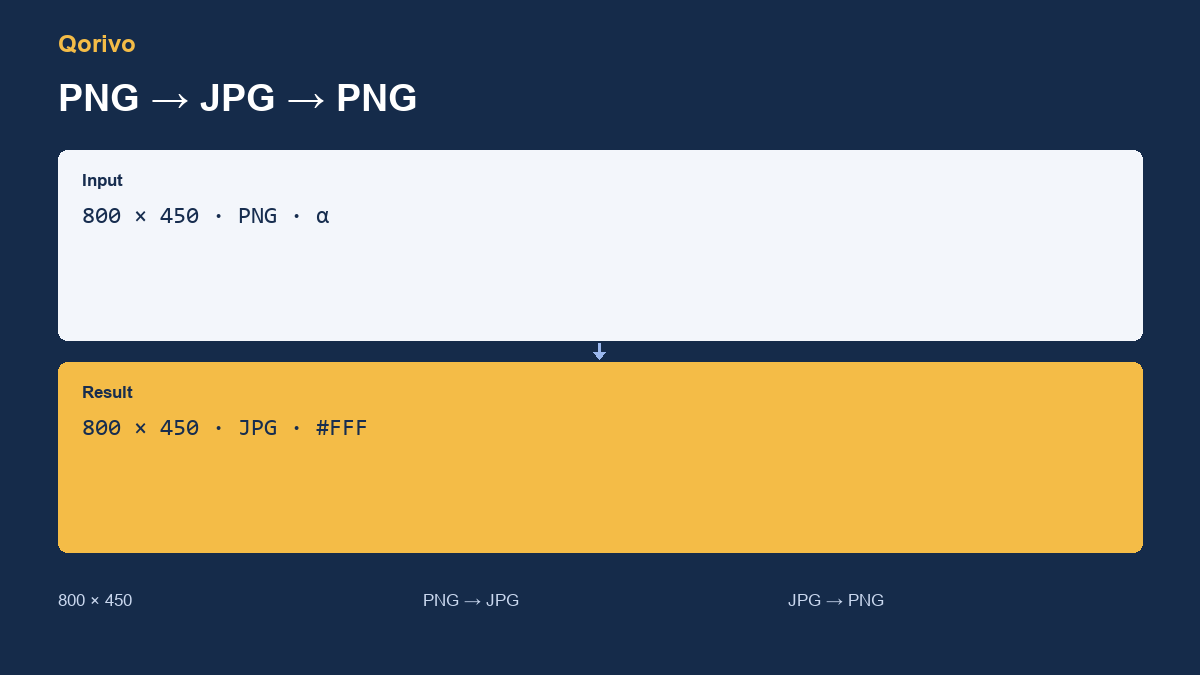
El flujo de trabajo de Qorivo de PNG a JPG y de JPG a PNG es útil cuando un archivo debe pasar entre la edición de imágenes transparentes y un proceso de entrega de imágenes opacas. El comportamiento importante es fácil de pasar por alto: las esquinas transparentes del PNG original se vuelven esquinas blancas opacas al convertirlo a JPG, y esas esquinas blancas siguen siendo opacas cuando el JPG se convierte de nuevo a PNG. Es una limitación del formato, no un proceso de ida y vuelta fallido. JPEG no puede almacenar transparencia, mientras que convertir un JPEG a PNG solo puede conservar los píxeles que aún existen; no puede recrear la transparencia ni los detalles que la compresión JPEG eliminó o modificó. Los ejemplos documentados de 800 × 450 permiten verificar este comportamiento con facilidad. Usa un fondo más oscuro o, de cualquier otra forma, contrastante al abrir cada archivo descargado, porque una página blanca puede hacer que las esquinas blancas opacas parezcan transparentes por accidente.
De PNG a JPG: crea una copia opaca para entrega
El ejemplo de PNG a JPG comienza con un PNG transparente de 800 × 450. Guarda cuidadosamente esa fuente, carga el archivo original, conviértelo a JPG y descarga la copia. El resultado esperado es un 800 × 450 .jpg. Abre la imagen descargada sobre un fondo más oscuro e inspecciona las cuatro esquinas. Deben verse blancas y opacas, porque JPG no tiene un canal para los píxeles transparentes. Este flujo es adecuado cuando el destino requiere una imagen opaca, por ejemplo, en un contexto donde la transparencia no es compatible o no se desea. También es una forma práctica de confirmar que el cambio de fondo es intencionado antes de publicar. Conserva el PNG original junto al JPG en lugar de reemplazarlo, ya que el PNG es la única versión de este ejemplo que mantiene las esquinas transparentes.
De JPG a PNG: un contenedor nuevo, no una restauración de transparencia
El ejemplo inverso comienza con un JPG de 800 × 450. Descarga el JPG, carga el archivo guardado, ejecuta la conversión y descarga el PNG con un nombre de archivo separado. El resultado esperado es un 800 × 450 .png. Comprueba sus propiedades, ábrelo sobre un fondo oscuro e inspecciona las esquinas. Las esquinas blancas deben seguir siendo opacas. Aunque PNG admite transparencia, el JPG de origen no contenía píxeles transparentes, por lo que la conversión no tiene información con la que reconstruirlos. La misma limitación se aplica a los detalles de la imagen: un contenedor PNG no puede recuperar la textura fina, los bordes ni la información de color perdida o alterada durante la compresión JPEG. Usa esta conversión cuando un flujo posterior requiera específicamente una entrada PNG, entendiendo que la salida sigue basándose en el aspecto existente del JPG.
Un flujo de verificación fiable
Una prueba coherente separa el comportamiento del formato de las suposiciones visuales. Primero, conserva el PNG transparente original de 800 × 450 y úsalo como referencia. Después, crea el 800 × 450 .jpg, descárgalo e inspecciona las esquinas sobre un fondo más oscuro. Luego usa ese JPG guardado como entrada para la conversión inversa y crea el 800 × 450 .png con un nombre de archivo separado. Inspecciona el nuevo PNG con el mismo fondo contrastante y compara sus esquinas con las del JPG. Por último, revisa las propiedades del archivo para comprobar que la extensión, las dimensiones y el formato de salida esperado coincidan. La verificación clave no es simplemente que ambas descargas se abran; es que el resultado de PNG a JPG tenga esquinas blancas opacas y que el resultado de JPG a PNG las conserve opacas.
Límites prácticos y reglas para conservar archivos
Considera las dos conversiones como adaptaciones del flujo de trabajo, no como ediciones reversibles. PNG a JPG es adecuado para producir una copia opaca, pero elimina la transparencia y puede introducir artefactos de compresión JPEG. JPG a PNG es adecuado para cumplir un requisito de entrada PNG, pero no restaura las esquinas transparentes, los detalles perdidos ni la flexibilidad de edición del PNG original. Para un trabajo de producción fiable, conserva la fuente PNG sin cambios, asigna nombres de archivo separados al JPG y al PNG devuelto, y evita usar el PNG convertido como archivo maestro de reemplazo. Cuando el recurso final deba tener esquinas transparentes, vuelve al PNG transparente original en lugar de intentar reparar el proceso de ida y vuelta. Cuando el recurso final deba ser opaco, verifica deliberadamente las esquinas blancas para que el resultado coincida con las expectativas del flujo receptor.
- Comprueba que PNG a JPG produzca un 800 × 450 .jpg con esquinas blancas opacas.
- Comprueba que JPG a PNG produzca un 800 × 450 .png y conserve opacas las esquinas blancas.
- Conserva el PNG original porque la conversión no puede restaurar la transparencia ni los detalles JPEG perdidos.
