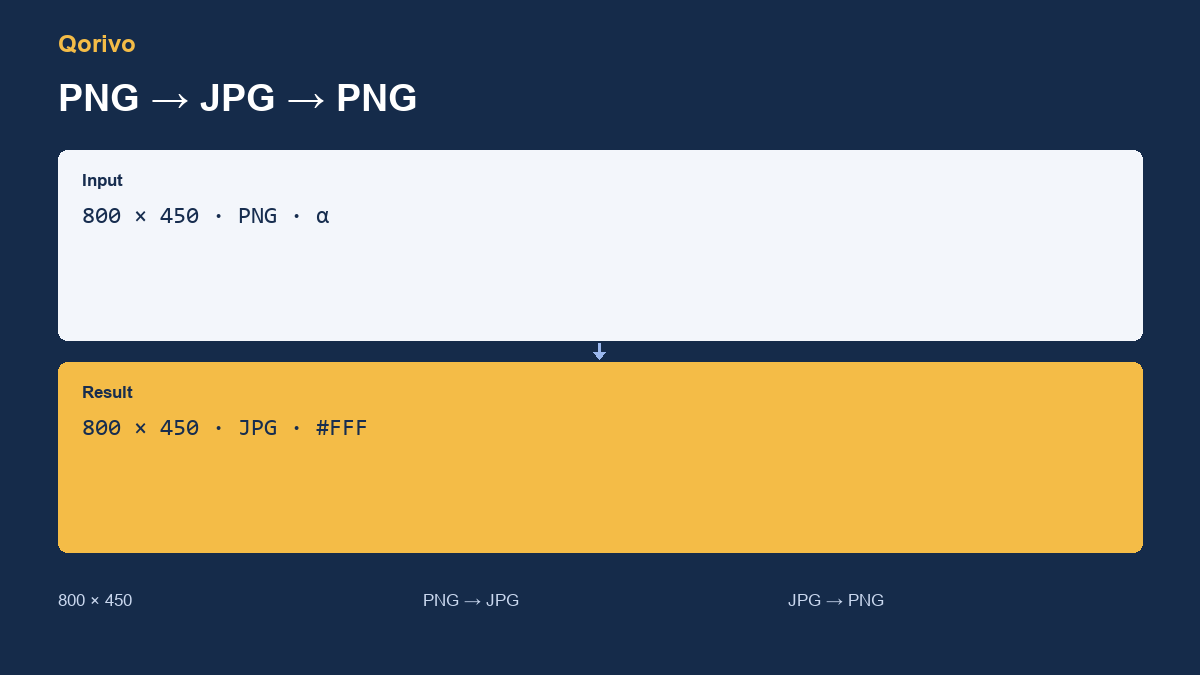
Qorivo’nun PNG-to-JPG ve JPG-to-PNG iş akışı, bir dosyanın şeffaf resim düzenleme ile opak resim teslim süreci arasında taşınması gerektiğinde kullanışlıdır. Önemli davranışı gözden kaçırmak kolaydır: orijinal PNG’deki şeffaf köşeler JPG’ye dönüştürüldükten sonra opak beyaz köşelere dönüşür ve JPG PNG’ye dönüştürüldüğünde bu beyaz köşeler opak olarak kalır. Bu bir gidiş-dönüş hatası değil, biçim sınırlamasıdır. JPEG şeffaflığı saklayamaz; JPEG’i PNG’ye dönüştürmek yalnızca hâlâ mevcut olan pikselleri koruyabilir, JPEG sıkıştırmasıyla kaldırılan veya değiştirilen şeffaflığı ya da ayrıntıları yeniden oluşturamaz. Belgelenen 800 × 450 örnekleri bu davranışı doğrulamayı kolaylaştırır. İndirilen her dosyayı açarken daha koyu veya başka şekilde zıt bir arka plan kullanın; çünkü beyaz bir sayfa opak beyaz köşeleri yanlışlıkla şeffafmış gibi gösterebilir.
PNG’den JPG’ye: Opak bir teslim kopyası oluşturma
PNG-to-JPG örneği, 800 × 450 boyutunda şeffaf bir PNG ile başlar. Bu kaynağı dikkatle saklayın, orijinal dosyayı yükleyin, JPG’ye dönüştürün ve kopyayı indirin. Beklenen sonuç 800 × 450 .jpg biçimindedir. İndirilen resmi daha koyu bir arka plan üzerinde açın ve dört köşeyi inceleyin. JPG’nin şeffaf pikseller için bir kanalı olmadığından bu köşeler beyaz ve opak görünmelidir. Bu iş akışı; şeffaflığın desteklenmediği veya istenmediği bir bağlam gibi hedefin opak bir resim gerektirdiği durumlar için uygundur. Ayrıca yayımlamadan önce arka plan değişikliğinin kasıtlı olduğunu doğrulamanın pratik bir yoludur. Orijinal PNG’yi JPG’nin yanında tutun ve onun yerine kullanmayın; çünkü bu örnekte şeffaf köşeleri koruyan tek sürüm PNG’dir.
JPG’den PNG’ye: Yeni bir kapsayıcı, şeffaflığın geri yüklenmesi değil
Ters örnek, 800 × 450 boyutunda bir JPG ile başlar. JPG’yi indirin, kaydedilmiş dosyayı yükleyin, dönüşümü çalıştırın ve PNG’yi ayrı bir dosya adıyla indirin. Beklenen sonuç 800 × 450 .png biçimindedir. Dosya özelliklerini kontrol edin, ardından dosyayı koyu bir arka plan üzerinde açıp köşeleri inceleyin. Beyaz köşeler opak kalmalıdır. PNG şeffaflığı desteklese de kaynak JPG şeffaf pikseller içermiyordu; bu nedenle dönüşümün bunları yeniden oluşturabileceği bir bilgi yoktur. Aynı sınırlama resim ayrıntıları için de geçerlidir: PNG kapsayıcısı, JPEG sıkıştırması sırasında kaybolan veya değişen ince dokuyu, kenarları ya da renk bilgilerini geri getiremez. Bu dönüşümü, sonraki bir iş akışı özellikle PNG girdisi gerektirdiğinde kullanın; çıktının hâlâ JPG’nin mevcut görünümüne dayandığını unutmayın.
Güvenilir bir doğrulama iş akışı
Tutarlı bir test, biçim davranışını görsel varsayımlardan ayırır. Önce orijinal 800 × 450 şeffaf PNG’yi koruyun ve referans olarak kullanın. Ardından 800 × 450 .jpg oluşturun, indirin ve köşeleri daha koyu bir arka plan üzerinde inceleyin. Sonra kaydedilmiş bu JPG’yi ters dönüşüm için girdi olarak kullanın ve ayrı bir dosya adıyla 800 × 450 .png oluşturun. Yeni PNG’yi aynı zıt arka planla inceleyin ve köşelerini JPG ile karşılaştırın. Son olarak uzantının, boyutların ve beklenen çıktı biçiminin eşleştiğini doğrulamak için dosya özelliklerini gözden geçirin. Temel doğrulama yalnızca iki indirmenin de açılması değildir; PNG-to-JPG sonucunun beyaz opak köşelere sahip olması ve JPG-to-PNG sonucunun bu köşeleri opak tutmasıdır.
Pratik sınırlar ve dosya saklama kuralları
İki dönüşümü geri döndürülebilir düzenlemeler değil, iş akışı uyarlamaları olarak değerlendirin. PNG-to-JPG opak bir kopya oluşturmak için uygundur; ancak şeffaflığı kaldırır ve JPEG sıkıştırma kusurları oluşturabilir. JPG-to-PNG, PNG girdisi gereksinimini karşılamak için uygundur; ancak şeffaf köşeleri, kaybolan ayrıntıları veya orijinal PNG’nin düzenleme esnekliğini geri getirmez. Güvenilir üretim çalışmaları için kaynak PNG’yi değiştirmeden saklayın, JPG ve geri dönen PNG için ayrı dosya adları verin ve dönüştürülmüş PNG’yi ana dosyanın yerine kullanmaktan kaçının. Son varlığın şeffaf köşelere sahip olması gerekiyorsa gidiş-dönüşü onarmaya çalışmak yerine orijinal şeffaf PNG’ye dönün. Son varlığın opak olması gerekiyorsa, sonucun alıcı iş akışının beklentileriyle eşleşmesi için beyaz köşeleri bilinçli olarak doğrulayın.
- PNG’den JPG’ye dönüşümün beyaz opak köşelere sahip 800 × 450 .jpg oluşturduğunu kontrol edin.
- JPG’den PNG’ye dönüşümün, beyaz köşeleri opak tutarak 800 × 450 .png oluşturduğunu kontrol edin.
- Dönüşüm şeffaflığı veya kaybolan JPEG ayrıntılarını geri getiremeyeceği için orijinal PNG’yi saklayın.
