Qorivos PNG-to-JPG- og JPG-to-PNG-arbejdsgang er nyttig, når en fil skal flyttes mellem redigering af transparente billeder og levering af uigennemsigtige billeder. Den vigtige adfærd er let at overse: Transparente hjørner i den oprindelige PNG bliver til uigennemsigtige hvide hjørner efter konvertering til JPG, og disse hvide hjørner forbliver uigennemsigtige, når JPG'en konverteres tilbage til PNG. Dette er en formatbegrænsning, ikke en mislykket rundtur. JPEG kan ikke gemme transparens, mens konvertering af en JPEG til PNG kun kan bevare de pixels, der stadig findes; den kan ikke genskabe transparens eller detaljer, der blev fjernet eller ændret af JPEG-komprimering. De dokumenterede 800 × 450-eksempler gør denne adfærd let at kontrollere. Brug en mørkere eller på anden måde kontrasterende baggrund, når du åbner hver downloadede fil, fordi en hvid side ved et uheld kan få uigennemsigtige hvide hjørner til at se transparente ud.
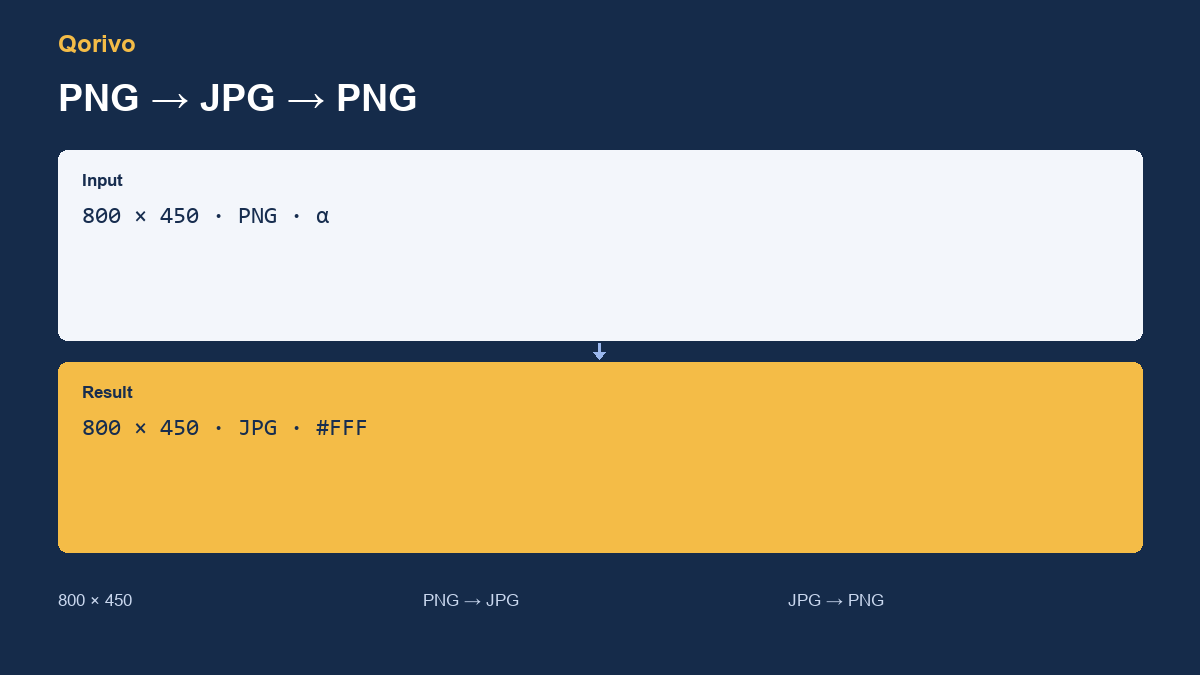
PNG til JPG: Oprettelse af en uigennemsigtig leveringskopi
PNG-to-JPG-eksemplet starter med en 800 × 450 transparent PNG. Gem kilden omhyggeligt, upload originalfilen, konvertér den til JPG, og download kopien. Det forventede resultat er en 800 × 450 .jpg. Åbn det downloadede billede over en mørkere baggrund, og inspicér alle fire hjørner. De bør fremstå hvide og uigennemsigtige, fordi JPG ikke har nogen kanal til transparente pixels. Denne arbejdsgang er passende, når destinationen kræver et uigennemsigtigt billede, f.eks. i en sammenhæng, hvor transparens ikke understøttes eller ikke ønskes. Det er også en praktisk måde at bekræfte, at baggrundsændringen er tilsigtet, før publicering. Behold den originale PNG ved siden af JPG'en i stedet for at erstatte den, eftersom PNG'en er den eneste version i dette eksempel, der bevarer de transparente hjørner.
JPG til PNG: En ny beholder, ikke gendannelse af transparens
Det omvendte eksempel begynder med en 800 × 450 JPG. Download JPG'en, upload den gemte fil, kør konverteringen, og download PNG'en til et separat filnavn. Det forventede resultat er en 800 × 450 .png. Kontrollér filegenskaberne, åbn derefter billedet mod en mørk baggrund, og inspicér hjørnerne. De hvide hjørner bør forblive uigennemsigtige. Selvom PNG understøtter transparens, indeholdt kilde-JPG'en ikke transparente pixels, så konverteringen har ingen oplysninger, som den kan bruge til at genskabe dem. Den samme begrænsning gælder billeddetaljer: En PNG-beholder kan ikke gendanne fin tekstur, kanter eller farveoplysninger, der gik tabt eller blev ændret under JPEG-komprimering. Brug denne konvertering, når en efterfølgende arbejdsgang specifikt kræver PNG-input, men vær opmærksom på, at outputtet stadig er baseret på JPG'ens eksisterende udseende.
En pålidelig kontrolarbejdsgang
En ensartet test adskiller formatadfærd fra visuelle antagelser. Bevar først den originale 800 × 450 transparente PNG, og brug den som reference. Opret derefter 800 × 450 .jpg, download den, og inspicér hjørnerne mod en mørkere baggrund. Brug så den gemte JPG som input til den omvendte konvertering, og opret 800 × 450 .png under et separat filnavn. Inspicér den nye PNG med den samme kontrasterende baggrund, og sammenlign dens hjørner med JPG'en. Gennemgå til sidst filegenskaberne, så filendelsen, dimensionerne og det forventede outputformat stemmer overens. Den afgørende kontrol er ikke blot, at begge downloads kan åbnes; det er, at PNG-to-JPG-resultatet har hvide uigennemsigtige hjørner, og at JPG-to-PNG-resultatet beholder dem uigennemsigtige.
Praktiske begrænsninger og regler for filbevaring
Betragt de to konverteringer som arbejdsgangstilpasninger snarere end reversible redigeringer. PNG-to-JPG er velegnet til at fremstille en uigennemsigtig kopi, men fjerner transparens og kan introducere JPEG-komprimeringsartefakter. JPG-to-PNG er velegnet til at opfylde et krav om PNG-input, men gendanner ikke transparente hjørner, tabte detaljer eller den oprindelige PNG's redigeringsfleksibilitet. Til pålideligt produktionsarbejde skal du holde kilde-PNG'en uændret, give JPG'en og den returnerede PNG separate filnavne og undgå at bruge den konverterede PNG som ny masterfil. Når det endelige materiale skal have transparente hjørner, skal du vende tilbage til den originale transparente PNG i stedet for at forsøge at reparere rundturen. Når det endelige materiale skal være uigennemsigtigt, skal du bevidst kontrollere de hvide hjørner, så resultatet svarer til den modtagende arbejdsgangs forventninger.
- Kontrollér, at PNG til JPG giver en 800 × 450 .jpg med hvide uigennemsigtige hjørner.
- Kontrollér, at JPG til PNG giver en 800 × 450 .png, mens de hvide hjørner forbliver uigennemsigtige.
- Behold den originale PNG, fordi konvertering ikke kan gendanne transparens eller tabte JPEG-detaljer.
