תהליך PNG-to-JPG ו-JPG-to-PNG של Qorivo שימושי כאשר קובץ חייב לעבור בין עריכת תמונה שקופה לבין תהליך מסירה של תמונה אטומה. ההתנהגות החשובה קלה לפספוס: פינות שקופות ב-PNG המקורי הופכות לפינות לבנות ואטומות לאחר המרה ל-JPG, והפינות הלבנות האלה נשארות אטומות כאשר ה-JPG מומר בחזרה ל-PNG. זו מגבלה של הפורמט, לא כישלון של המרה הלוך ושוב. JPEG אינו יכול לאחסן שקיפות, בעוד שהמרת JPEG ל-PNG יכולה לשמר רק את הפיקסלים שעדיין קיימים; היא אינה יכולה ליצור מחדש שקיפות או פרטים שהוסרו או השתנו עקב דחיסת JPEG. דוגמאות 800 × 450 המתועדות הופכות את ההתנהגות הזו לפשוטה לבדיקה. השתמשו ברקע כהה יותר או ברקע מנוגד אחר בעת פתיחת כל קובץ שהורד, משום שדף לבן עלול לגרום לפינות לבנות ואטומות להיראות שקופות בטעות.
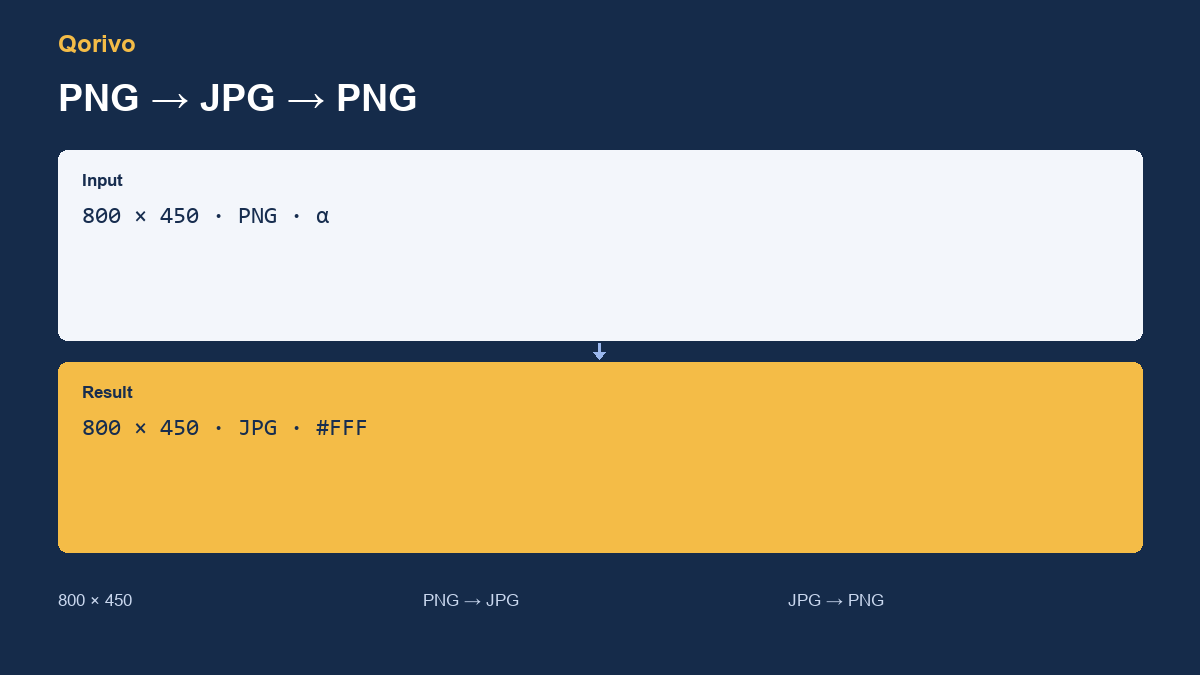
PNG ל-JPG: יצירת עותק מסירה אטום
דוגמת PNG-to-JPG מתחילה ב-PNG שקוף בגודל 800 × 450. שמרו בקפידה את המקור, העלו את הקובץ המקורי, המירו אותו ל-JPG והורידו את העותק. התוצאה הצפויה היא 800 × 450 .jpg. פתחו את התמונה שהורדה מעל רקע כהה יותר ובדקו את כל ארבע הפינות. הן צריכות להיראות לבנות ואטומות, משום של-JPG אין ערוץ לפיקסלים שקופים. תהליך זה מתאים כאשר היעד דורש תמונה אטומה, למשל בהקשר שבו שקיפות אינה נתמכת או אינה רצויה. זו גם דרך מעשית לוודא ששינוי הרקע מכוון לפני פרסום. השאירו את PNG המקורי לצד ה-JPG במקום להחליף אותו, משום שה-PNG הוא הגרסה היחידה בדוגמה זו ששומרת על הפינות השקופות.
JPG ל-PNG: מכל חדש, לא שחזור שקיפות
הדוגמה ההפוכה מתחילה ב-JPG בגודל 800 × 450. הורידו את ה-JPG, העלו את הקובץ השמור, הפעילו את ההמרה והורידו את ה-PNG לשם קובץ נפרד. התוצאה הצפויה היא 800 × 450 .png. בדקו את מאפייני הקובץ, ולאחר מכן פתחו אותו מול רקע כהה ובדקו את הפינות. הפינות הלבנות צריכות להישאר אטומות. אף ש-PNG תומך בשקיפות, ה-JPG המקורי לא הכיל פיקסלים שקופים, ולכן להמרה אין מידע שממנו ניתן לבנות אותם מחדש. אותה מגבלה חלה על פרטי התמונה: מעטפת PNG אינה יכולה לשחזר מרקם עדין, קצוות או מידע צבע שאבדו או השתנו במהלך דחיסת JPEG. השתמשו בהמרה זו כאשר תהליך המשך דורש במיוחד קלט PNG, תוך הבנה שהפלט עדיין מבוסס על המראה הקיים של ה-JPG.
תהליך אימות אמין
בדיקה עקבית מפרידה בין התנהגות הפורמט לבין הנחות חזותיות. תחילה שמרו את ה-PNG השקוף המקורי בגודל 800 × 450 והשתמשו בו כייחוס. לאחר מכן צרו את 800 × 450 .jpg, הורידו אותו ובדקו את הפינות מול רקע כהה יותר. לאחר מכן השתמשו ב-JPG השמור כקלט להמרה ההפוכה וצרו את 800 × 450 .png תחת שם קובץ נפרד. בדקו את ה-PNG החדש עם אותו רקע מנוגד והשוו את פינותיו ל-JPG. לבסוף, בדקו את מאפייני הקובץ כדי שהסיומת, המידות ופורמט הפלט הצפוי יתאימו. האימות המרכזי אינו רק ששתי ההורדות נפתחות; הוא שתוצאת PNG-to-JPG כוללת פינות לבנות ואטומות, ותוצאת JPG-to-PNG משאירה אותן אטומות.
מגבלות מעשיות וכללי שמירת קבצים
התייחסו לשתי ההמרות כהתאמות לתהליך העבודה ולא לעריכות הפיכות. PNG-to-JPG מתאים ליצירת עותק אטום, אך הוא מסיר שקיפות ועלול להוסיף פגמי דחיסת JPEG. JPG-to-PNG מתאים לעמידה בדרישה לקלט PNG, אך אינו משחזר פינות שקופות, פרטים שאבדו או את גמישות העריכה של ה-PNG המקורי. לעבודה אמינה בסביבת ייצור, שמרו את PNG המקורי ללא שינוי, העניקו ל-JPG ול-PNG שהוחזר שמות קבצים נפרדים והימנעו משימוש ב-PNG שהומר כמאסטר חלופי. כאשר לנכס הסופי חייבות להיות פינות שקופות, חזרו ל-PNG השקוף המקורי במקום לנסות לתקן את ההמרה הלוך ושוב. כאשר הנכס הסופי חייב להיות אטום, אמתו את הפינות הלבנות במכוון כדי שהתוצאה תואמת לציפיות של תהליך העבודה המקבל.
- בדקו שהמרה מ-PNG ל-JPG מפיקה 800 × 450 .jpg עם פינות לבנות ואטומות.
- בדקו שהמרה מ-JPG ל-PNG מפיקה 800 × 450 .png תוך שמירה על הפינות הלבנות כאטומות.
- שמרו את ה-PNG המקורי, משום שההמרה אינה יכולה לשחזר שקיפות או פרטי JPEG שאבדו.
