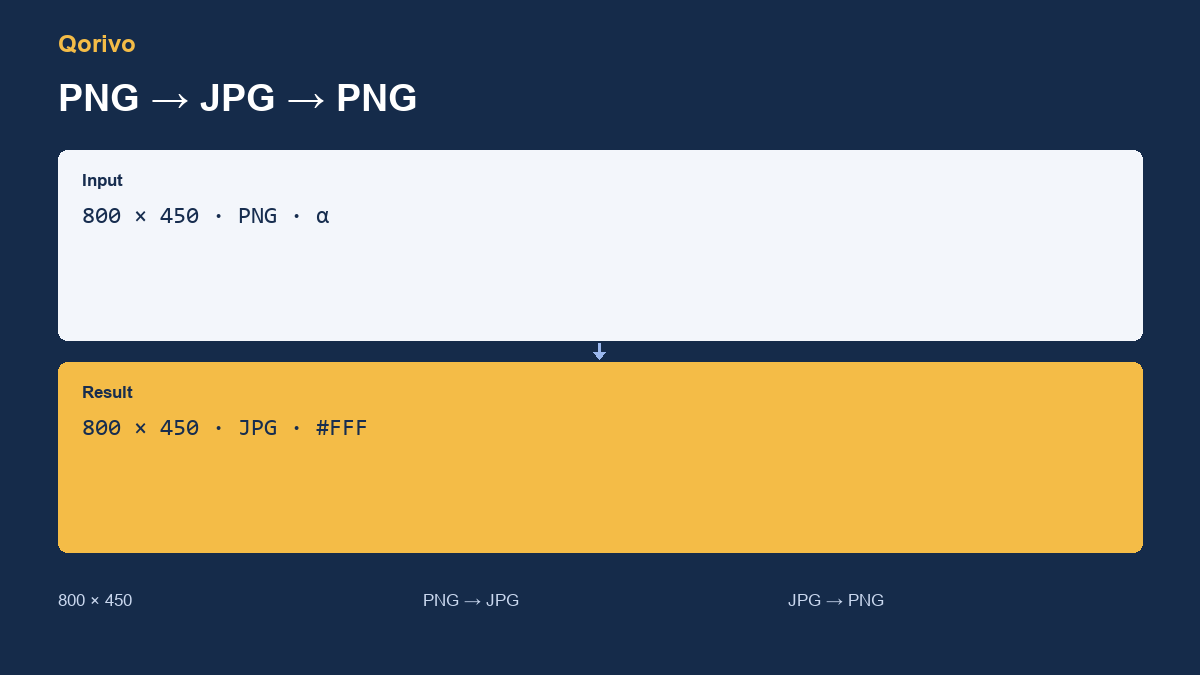
Qorivo का PNG-to-JPG और JPG-to-PNG कार्यप्रवाह तब उपयोगी है जब किसी फ़ाइल को पारदर्शी-चित्र संपादन और अपारदर्शी-चित्र डिलीवरी प्रक्रिया के बीच ले जाना हो। महत्वपूर्ण व्यवहार आसानी से छूट सकता है: मूल PNG के पारदर्शी कोने JPG में बदलने के बाद अपारदर्शी सफेद कोने बन जाते हैं और JPG को वापस PNG में बदलने पर भी ये सफेद कोने अपारदर्शी रहते हैं। यह राउंड ट्रिप की विफलता नहीं, बल्कि प्रारूप की सीमा है। JPEG पारदर्शिता संग्रहीत नहीं कर सकता, जबकि JPEG को PNG में बदलना केवल उन पिक्सेल को सुरक्षित रख सकता है जो अभी मौजूद हैं; यह JPEG संपीड़न से हटाई या बदली गई पारदर्शिता या बारीकियों को फिर से नहीं बना सकता। दस्तावेज़ीकृत 800 × 450 उदाहरण इस व्यवहार को आसानी से सत्यापित करने योग्य बनाते हैं। हर डाउनलोड की गई फ़ाइल खोलते समय गहरे या किसी अन्य विपरीत पृष्ठभूमि का उपयोग करें, क्योंकि सफेद पृष्ठ गलती से अपारदर्शी सफेद कोनों को पारदर्शी दिखा सकता है।
PNG से JPG: अपारदर्शी डिलीवरी प्रति बनाना
PNG-to-JPG उदाहरण 800 × 450 पारदर्शी PNG से शुरू होता है। उस स्रोत को सावधानी से सुरक्षित करें, मूल फ़ाइल अपलोड करें, उसे JPG में बदलें और प्रति डाउनलोड करें। अपेक्षित परिणाम 800 × 450 .jpg है। डाउनलोड किए गए चित्र को गहरी पृष्ठभूमि पर खोलें और चारों कोनों का निरीक्षण करें। वे सफेद और अपारदर्शी दिखने चाहिए, क्योंकि JPG में पारदर्शी पिक्सेल के लिए कोई चैनल नहीं होता। यह कार्यप्रवाह तब उपयुक्त है जब गंतव्य को अपारदर्शी चित्र चाहिए, जैसे ऐसा संदर्भ जहाँ पारदर्शिता समर्थित या वांछित न हो। प्रकाशित करने से पहले यह पुष्टि करने का भी व्यावहारिक तरीका है कि पृष्ठभूमि परिवर्तन जानबूझकर किया गया है। मूल PNG को JPG के साथ रखें, उसे प्रतिस्थापित न करें, क्योंकि इस उदाहरण में पारदर्शी कोने सुरक्षित रखने वाला एकमात्र संस्करण PNG है।
JPG से PNG: नया कंटेनर, पारदर्शिता की बहाली नहीं
रिवर्स उदाहरण 800 × 450 JPG से शुरू होता है। JPG डाउनलोड करें, सुरक्षित फ़ाइल अपलोड करें, रूपांतरण चलाएँ और PNG को अलग फ़ाइलनाम में डाउनलोड करें। अपेक्षित परिणाम 800 × 450 .png है। उसके फ़ाइल गुण जाँचें, फिर उसे गहरी पृष्ठभूमि पर खोलकर कोनों का निरीक्षण करें। सफेद कोने अपारदर्शी बने रहने चाहिए। PNG पारदर्शिता समर्थित करता है, लेकिन स्रोत JPG में पारदर्शी पिक्सेल नहीं थे, इसलिए रूपांतरण के पास उन्हें फिर से बनाने की कोई जानकारी नहीं है। यही सीमा चित्र के विवरण पर भी लागू होती है: PNG आवरण JPEG संपीड़न के दौरान खोई या बदली गई महीन बनावट, किनारे या रंग जानकारी वापस नहीं ला सकता। इस रूपांतरण का उपयोग तब करें जब डाउनस्ट्रीम कार्यप्रवाह को विशेष रूप से PNG इनपुट चाहिए, यह समझते हुए कि आउटपुट अभी भी JPG के मौजूदा रूप पर आधारित है।
विश्वसनीय सत्यापन कार्यप्रवाह
एकसमान परीक्षण प्रारूप के व्यवहार को दृश्य धारणाओं से अलग करता है। पहले मूल 800 × 450 पारदर्शी PNG सुरक्षित करें और उसे संदर्भ के रूप में उपयोग करें। फिर 800 × 450 .jpg बनाएँ, उसे डाउनलोड करें और गहरी पृष्ठभूमि पर कोनों का निरीक्षण करें। इसके बाद उस सुरक्षित JPG को रिवर्स रूपांतरण के इनपुट के रूप में उपयोग करें और अलग फ़ाइलनाम के अंतर्गत 800 × 450 .png बनाएँ। नई PNG को उसी विपरीत पृष्ठभूमि पर जाँचें और उसके कोनों की JPG से तुलना करें। अंत में फ़ाइल गुणों की समीक्षा करें ताकि एक्सटेंशन, आयाम और अपेक्षित आउटपुट प्रारूप मेल खाएँ। मुख्य सत्यापन केवल यह नहीं है कि दोनों डाउनलोड खुलते हैं; यह है कि PNG-to-JPG परिणाम में सफेद अपारदर्शी कोने हों और JPG-to-PNG परिणाम उन्हें अपारदर्शी बनाए रखे।
व्यावहारिक सीमाएँ और फ़ाइल रखने के नियम
दोनों रूपांतरणों को प्रतिवर्ती संपादन के बजाय कार्यप्रवाह अनुकूलन मानें। PNG-to-JPG अपारदर्शी प्रति बनाने के लिए उपयुक्त है, लेकिन यह पारदर्शिता हटाता है और JPEG संपीड़न कलाकृतियाँ ला सकता है। JPG-to-PNG PNG-इनपुट आवश्यकता पूरी करने के लिए उपयुक्त है, लेकिन यह पारदर्शी कोने, खोया विवरण या मूल PNG की संपादन क्षमता वापस नहीं लाता। भरोसेमंद उत्पादन कार्य के लिए स्रोत PNG को अपरिवर्तित रखें, JPG और लौटाई गई PNG को अलग फ़ाइलनाम दें और परिवर्तित PNG को मास्टर प्रति के प्रतिस्थापन के रूप में उपयोग न करें। जब अंतिम एसेट में पारदर्शी कोने आवश्यक हों, तो राउंड ट्रिप सुधारने की कोशिश करने के बजाय मूल पारदर्शी PNG पर लौटें। जब अंतिम एसेट अपारदर्शी होना चाहिए, तो सफेद कोनों की जानबूझकर पुष्टि करें ताकि परिणाम प्राप्त करने वाले कार्यप्रवाह की अपेक्षाओं से मेल खाए।
- जाँचें कि PNG से JPG 800 × 450 .jpg बनाता है और उसके कोने सफेद तथा अपारदर्शी हैं।
- जाँचें कि JPG से PNG 800 × 450 .png बनाता है और सफेद कोनों को अपारदर्शी बनाए रखता है।
- मूल PNG सुरक्षित रखें, क्योंकि रूपांतरण पारदर्शिता या खोया हुआ JPEG विवरण वापस नहीं ला सकता।
