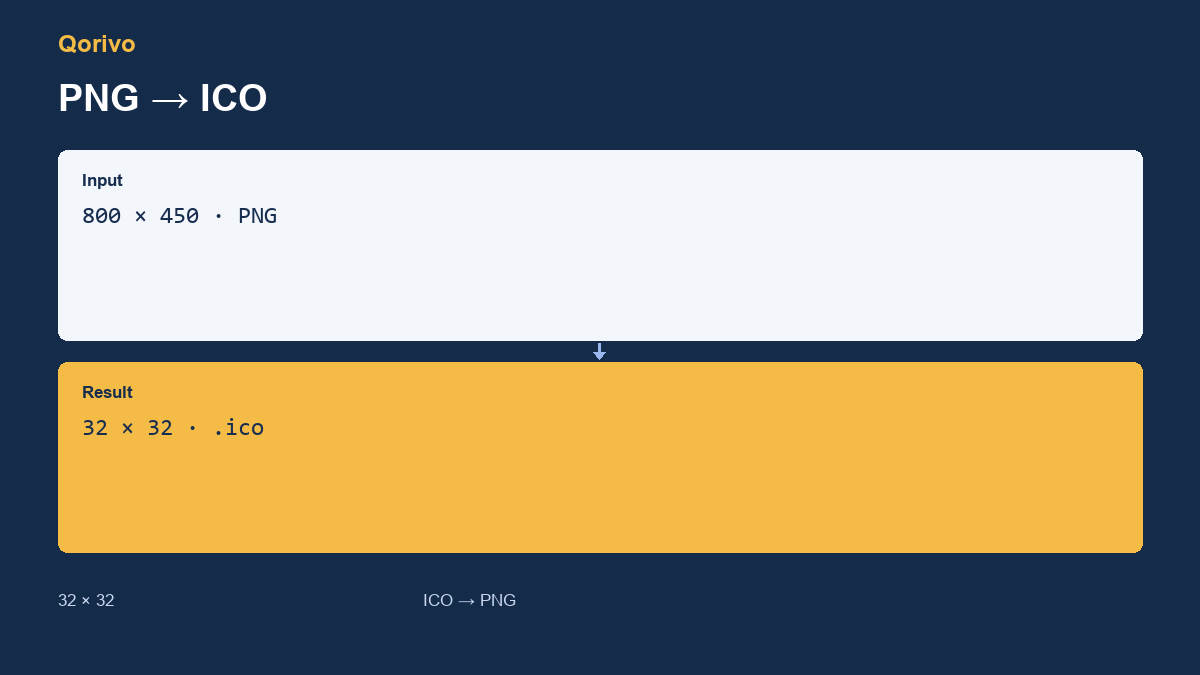
Un piccolo spazio per icone spesso richiede un ICO quadrato, anche quando la grafica sorgente è un PNG trasparente orizzontale. La difficoltà pratica consiste nell'adattare la grafica alla cornice richiesta senza allungarla, perdere la trasparenza o scaricare più file del necessario. Nell'esempio documentato, un PNG 800 × 450 viene convertito in un ICO 32 × 32. L'immagine orizzontale mantiene le proporzioni originali, mentre l'area quadrata inutilizzata diventa imbottitura trasparente. Questo approccio è utile per icone compatte dell'interfaccia, purché dopo la conversione si verifichino sia il tipo di file sia le dimensioni effettive in pixel. Il flusso distingue inoltre una singola dimensione richiesta da un'esportazione a tutte le dimensioni, perché queste opzioni producono risultati di download diversi. Infine, convertire l'ICO di nuovo in PNG fornisce un normale file immagine per il controllo visivo, soprattutto quando la trasparenza è difficile da valutare in un visualizzatore di icone.
Inizia con l'origine e la destinazione corrette
Salva localmente l'esempio PNG 800 × 450 prima di iniziare, quindi fornisci quel file locale al convertitore. L'origine dovrebbe rimanere un PNG se sono importanti i bordi trasparenti o uno sfondo trasparente. Scegli 32 × 32 come dimensione di destinazione quando la destinazione necessita di una singola icona quadrata compatta. Questa destinazione non richiede di ritagliare la grafica orizzontale in un quadrato e non autorizza ad allungarla orizzontalmente o verticalmente. Il convertitore dovrebbe invece ridimensionare la grafica proporzionalmente finché rientra nella cornice 32 × 32, lasciando spazio trasparente inutilizzato dove lo richiede il rapporto d'aspetto. Prima di convertire, stabilisci se la destinazione necessita di un file esatto o di una raccolta di dimensioni per icone; questa decisione determina quale opzione di output sia appropriata.
Converti una sola dimensione richiesta
Esegui la conversione da PNG a ICO con 32 × 32 selezionato, quindi scarica il file risultante. Il risultato previsto è 32 × 32 · .ico e il download dovrebbe essere un file .ico 32 × 32, non una raccolta generata automaticamente. Un'immagine orizzontale trasparente dovrebbe apparire centrata o comunque contenuta nella cornice quadrata, con le proporzioni intatte e un'imbottitura trasparente attorno alla grafica quando necessario. Visualizza l'icona alle dimensioni effettive e, se possibile, posizionala su uno sfondo a contrasto; ciò rende più facili da notare bordi opachi indesiderati, margini tagliati o trasparenza mancante. Se il flusso offre un'opzione per tutte le dimensioni, ricorda che genera download separati. Seleziona una sola dimensione quando il requisito è un unico file 32 × 32. Non considerare la presenza di file aggiuntivi una prova del successo della conversione richiesta.
Confronta l'output ICO con l'opzione per tutte le dimensioni
Il flusso a dimensione singola è ideale quando un sistema che utilizza l'icona specifica esattamente 32 × 32 e vuoi un download prevedibile e facile da verificare. Un flusso a tutte le dimensioni ha uno scopo diverso: crea download separati per più dimensioni richieste, utile quando diversi spazi necessitano di risorse differenti, ma può creare file superflui per un'attività a una sola dimensione. Confronta i due risultati controllando il numero di download, l'estensione di ogni file e le dimensioni in pixel dell'icona pertinente. Per questo esempio, l'output richiesto singolarmente dovrebbe rimanere 32 × 32 · .ico. Mantieni chiari il nome e la dimensione selezionata durante l'esportazione, così un file con nome simile proveniente da un'esecuzione a tutte le dimensioni non verrà scambiato per il risultato previsto. La conversione di per sé non garantisce che ogni visualizzatore mostri la trasparenza nello stesso modo.
Estrai l'ICO e verificalo come PNG
Usa il flusso da ICO a PNG per controllare l'icona finita in un normale visualizzatore di immagini. Salva l'esempio ICO 32 × 32, caricalo dal dispositivo, convertilo e salva il PNG generato. Il risultato previsto è 32 × 32 · .png. Apri quel PNG alle dimensioni effettive e visualizzalo su uno sfondo a contrasto per controllare l'area trasparente, i bordi della grafica e qualsiasi colore di sfondo accidentale. Conferma che il PNG sia ancora 32 × 32; ciò verifica la dimensione della cornice senza affidarsi soltanto all'etichetta del convertitore originale. L'ICO di esempio contiene una sola dimensione incorporata, quindi produce un PNG controllabile. Un ICO contenente più dimensioni può produrre un PNG separato per ogni dimensione, e tali output dovrebbero essere controllati singolarmente. Un'estrazione riuscita conferma le dimensioni e la trasparenza visibile, ma non può dimostrare che una determinata applicazione ridimensionerà l'icona in modo gradevole a ogni dimensione di visualizzazione.
- Conferma che il download sia un file .ico 32 × 32.
- Conferma che le proporzioni rimangano intatte e che lo spazio inutilizzato sia trasparente.
- Estrai e verifica un .png 32 × 32 su uno sfondo a contrasto.
