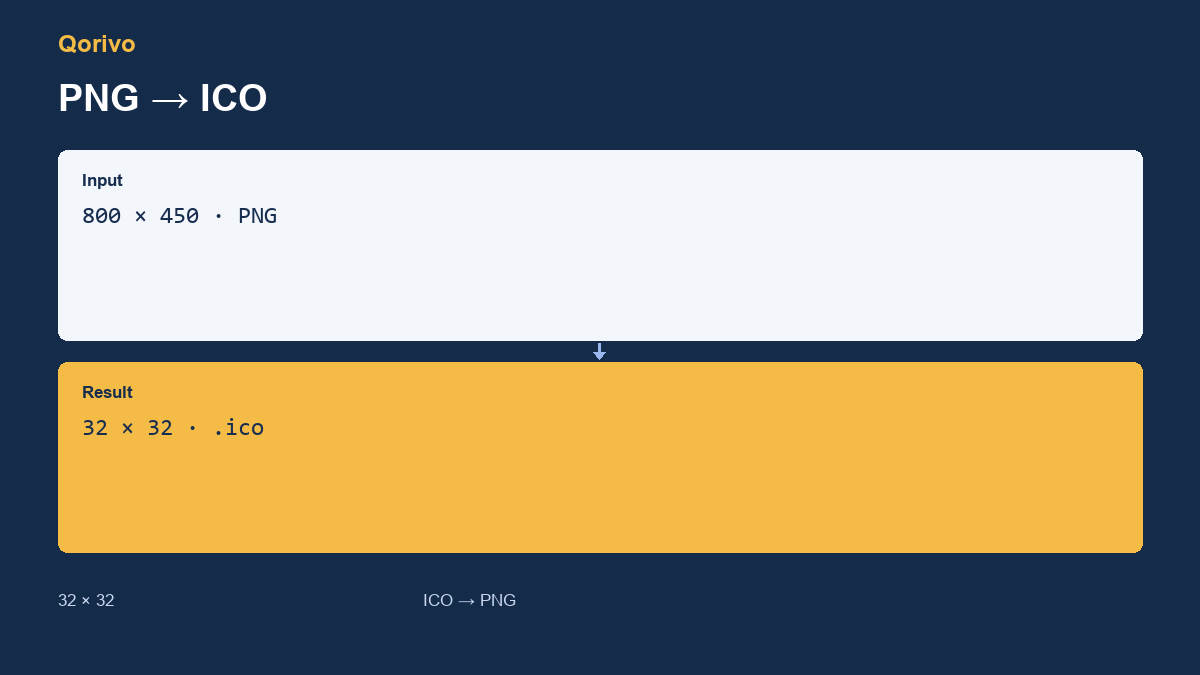
छोटा icon slot अक्सर square ICO की अपेक्षा करता है, भले ही स्रोत artwork चौड़ा transparent PNG हो। व्यावहारिक चुनौती artwork को खींचे बिना, पारदर्शिता खोए बिना या आवश्यकता से अधिक फ़ाइलें डाउनलोड किए बिना माँगे गए frame में समाना है। दस्तावेज़ित उदाहरण में 800 × 450 PNG को 32 × 32 ICO में बदला जाता है। landscape image अपने मूल अनुपात रखती है, जबकि अनुपयोगी square area transparent padding बन जाता है। यह तरीका compact interface icons के लिए उपयोगी है, बशर्ते आप रूपांतरण के बाद file type और वास्तविक pixel dimensions दोनों सत्यापित करें। workflow single requested size और all-sizes export में भी अंतर करता है, क्योंकि ये विकल्प अलग download results देते हैं। अंत में, ICO को वापस PNG में बदलने से visual inspection के लिए साधारण image file मिलती है, खासकर जब icon viewer में transparency का आकलन कठिन हो।
सही स्रोत और लक्ष्य से शुरू करें
शुरू करने से पहले 800 × 450 PNG उदाहरण को स्थानीय रूप से सुरक्षित करें, फिर वह local file converter को दें। यदि transparent edges या transparent background महत्वपूर्ण हैं, तो source PNG ही रहना चाहिए। जब destination को एक compact square icon चाहिए, target size के रूप में 32 × 32 चुनें। इसका अर्थ landscape artwork को square में crop करना नहीं है और न ही उसे क्षैतिज या ऊर्ध्वाधर रूप से खींचने की अनुमति है। इसके बजाय converter को artwork को अनुपातिक रूप से scale करना चाहिए ताकि वह 32 × 32 frame के भीतर समा जाए और aspect ratio के अनुसार अतिरिक्त transparent space छोड़ दे। रूपांतरण से पहले तय करें कि destination को एक exact file चाहिए या icon sizes का collection; यही निर्णय उचित output option नियंत्रित करता है।
एक अनुरोधित size बदलें
32 × 32 चयनित करके PNG-to-ICO conversion चलाएँ, फिर परिणामी फ़ाइल डाउनलोड करें। अपेक्षित परिणाम 32 × 32 · .ico है और download 32 × 32 .ico file होना चाहिए, स्वतः बना हुआ set नहीं। transparent landscape image square frame के भीतर centered या contained दिखनी चाहिए, proportions सुरक्षित रहने चाहिए और आवश्यकता होने पर artwork के चारों ओर transparent padding होनी चाहिए। icon को actual size पर देखें और संभव हो तो उसे विपरीत background पर रखें; इससे अवांछित opaque borders, clipped edges या missing transparency देखना आसान होता है। यदि workflow all-sizes option देता है, तो याद रखें कि वह separate downloads बनाता है। जब आवश्यकता single 32 × 32 file हो, one size चुनें। अतिरिक्त फ़ाइलों की उपस्थिति को अनुरोधित conversion सफल होने का प्रमाण न मानें।
ICO output की all-sizes option से तुलना करें
Single-size workflow तब सर्वोत्तम है जब consuming system ठीक 32 × 32 निर्दिष्ट करता है और आप predictable, easy-to-audit download चाहते हैं। All-sizes workflow का उद्देश्य अलग है: यह कई अनुरोधित dimensions के लिए separate downloads बनाता है, जो कई slots को अलग assets चाहिए होने पर उपयोगी हो सकता है, लेकिन one-size task के लिए अनावश्यक files बना सकता है। दोनों परिणामों की तुलना downloads की संख्या, प्रत्येक file extension और संबंधित icon के pixel dimensions जाँचकर करें। इस उदाहरण में single requested output 32 × 32 · .ico रहना चाहिए। Export के दौरान naming और selected size स्पष्ट रखें ताकि all-sizes run की समान नाम वाली फ़ाइल को intended deliverable न समझ लिया जाए। Conversion स्वयं यह सुनिश्चित नहीं करता कि हर viewer transparency को एक जैसा दिखाएगा।
ICO निकालें और PNG के रूप में सत्यापित करें
Finished icon को ordinary image viewer में जाँचने के लिए ICO-to-PNG workflow उपयोग करें। 32 × 32 ICO example सुरक्षित करें, device से upload करें, उसे convert करें और generated PNG सुरक्षित करें। अपेक्षित परिणाम 32 × 32 · .png है। उस PNG को actual size पर खोलें और transparent area, artwork boundaries तथा किसी accidental background color का निरीक्षण करने के लिए विपरीत background पर देखें। पुष्टि करें कि PNG अभी भी 32 × 32 है; इससे केवल original converter label पर निर्भर न रहकर frame size सत्यापित होता है। Sample ICO में one embedded size है, इसलिए यह one inspectable PNG बनाता है। Multiple sizes वाले ICO से प्रत्येक size के लिए separate PNG बन सकता है और उन outputs को अलग-अलग जाँचना चाहिए। Successful extraction dimensions और visible transparency की पुष्टि करता है, लेकिन यह प्रमाणित नहीं कर सकता कि कोई विशेष application हर display size पर icon को आकर्षक रूप से scale करेगी।
- पुष्टि करें कि download 32 × 32 .ico file है।
- पुष्टि करें कि proportions सुरक्षित हैं और अतिरिक्त space transparent है।
- एक 32 × 32 .png निकालें और विपरीत background पर सत्यापित करें।
