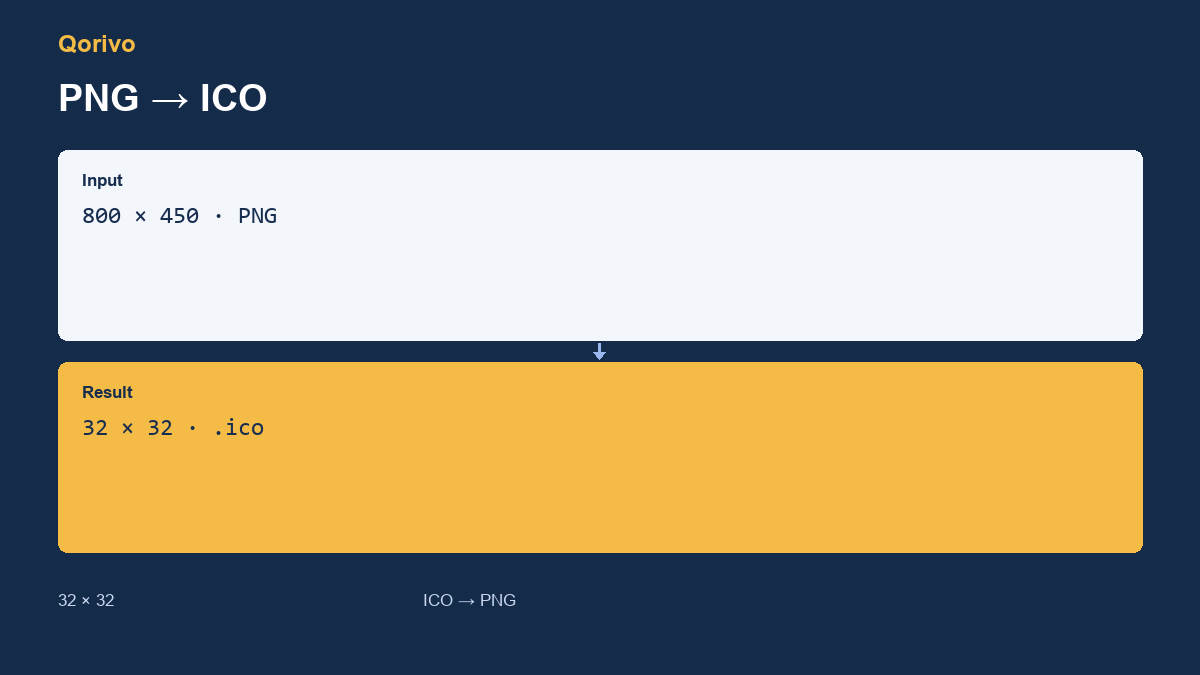
小型图标位置通常要求方形 ICO,即使源图是宽幅透明 PNG。实际难点在于把图像放入指定方框,同时避免拉伸、丢失透明度,或下载出不必要的多个文件。在本文记录的示例中,一个 800 × 450 PNG 被转换为 32 × 32 ICO。横向图像保持原始比例,方形区域中未被图稿占用的部分则成为透明留白。这种方法适合紧凑的界面图标,但转换后仍应核对文件类型和实际像素尺寸。流程还需要区分单独请求的尺寸与全尺寸导出,因为两者会产生不同的下载结果。最后,把 ICO 转回 PNG,可以用普通图像查看器进行检查,尤其适合判断图标查看器中不易看清的透明区域。
准备正确的源文件和目标尺寸
先将 800 × 450 PNG 示例保存到本地,再把这个本地文件提供给转换器。如果透明边缘或透明背景很重要,源文件应继续使用 PNG。目标位置需要一个紧凑的方形图标时,选择 32 × 32。这个目标并不意味着要把横向图稿裁成正方形,也不允许将其横向或纵向拉伸。转换器应按比例缩放图稿,使其完整放入 32 × 32 方框;由于宽高比不同,必要时在图稿周围留下透明空白。开始转换前,先确定目标是一个精确尺寸的文件,还是一组不同尺寸的图标;这个决定会影响应选择的输出选项。
转换一个指定尺寸
选择 32 × 32 后运行 PNG 转 ICO 转换,然后下载生成的文件。预期结果是 32 × 32 · .ico,下载内容应是一个 32 × 32 .ico 文件,而不是自动生成的一组文件。透明横向图像应完整放在方形画布内,原始比例保持不变;需要时,图稿周围会出现透明留白。以实际尺寸查看图标,并尽量将其放在有对比度的背景上,这样更容易发现不应有的不透明边框、被裁切的边缘或缺失的透明度。如果流程提供全尺寸选项,要记住它会生成多个独立下载文件。当需求是单个 32 × 32 文件时,应选择单一尺寸。出现额外文件并不能证明指定尺寸的转换已经正确完成。
比较单尺寸与全尺寸 ICO 输出
当使用系统明确要求 32 × 32,且你希望得到可预测、易核验的下载文件时,单尺寸流程最合适。全尺寸流程用途不同:它会为多个请求尺寸生成独立下载,适用于多个位置需要不同资源的情况,但对单尺寸任务可能带来不必要的文件。比较两种结果时,应检查下载数量、每个文件的扩展名,以及相关图标的像素尺寸。在本例中,单独请求的输出应保持为 32 × 32 · .ico。导出时要清楚记录文件名称和所选尺寸,避免把全尺寸运行产生的同名文件误认为目标文件。转换本身也不能保证所有查看器都会以完全相同的方式显示透明度。
提取 ICO 并以 PNG 核验
使用 ICO 转 PNG 流程,可以在普通图像查看器中检查完成后的图标。保存 32 × 32 ICO 示例,从设备上传它,完成转换并保存生成的 PNG。预期结果是 32 × 32 · .png。以实际尺寸打开 PNG,并放在有对比度的背景上,检查透明区域、图稿边界以及是否意外出现背景色。确认 PNG 仍然是 32 × 32;这能在不只依赖转换器标签的情况下核对画布尺寸。本示例 ICO 只包含一个嵌入尺寸,因此会生成一个可检查的 PNG。包含多个尺寸的 ICO 可能会为每个尺寸生成独立 PNG,这些输出应分别核对。成功提取可以确认尺寸和可见透明度,但不能证明某个具体应用在所有显示尺寸下都会进行美观的缩放。
- 确认下载文件是 32 × 32 .ico。
- 确认原始比例完整保留,空余区域为透明。
- 提取 .png 文件,在对比色背景上检查,并确认尺寸为 32 × 32。
