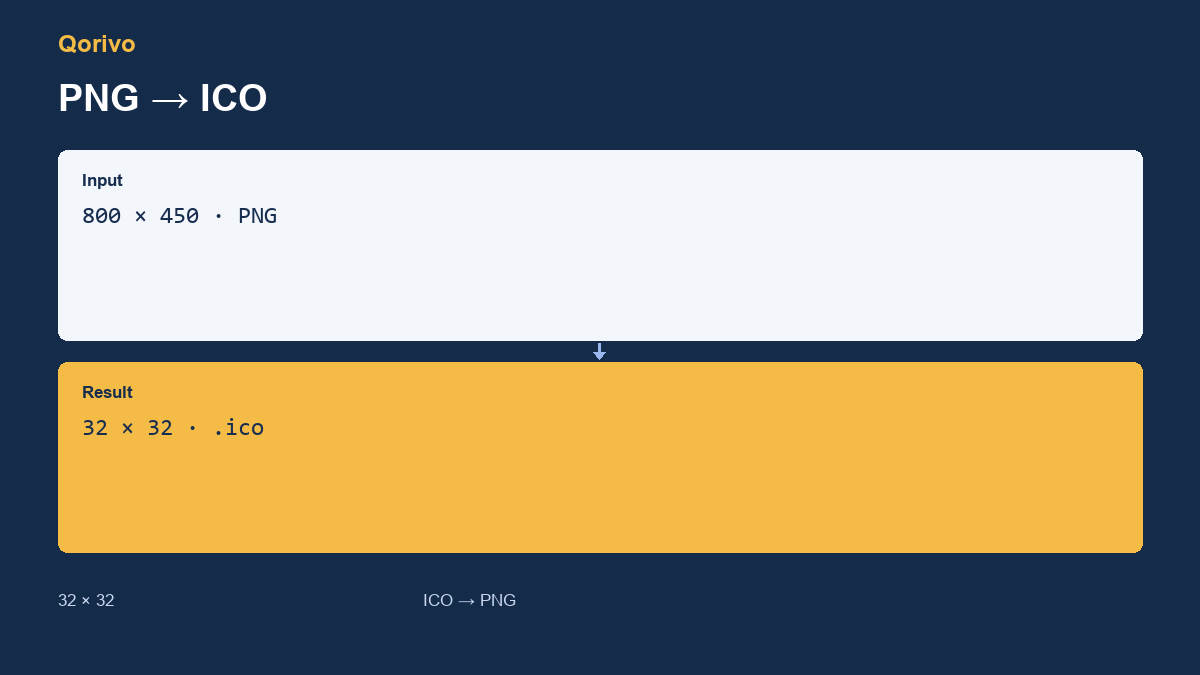
Небольшой слот значка часто ожидает квадратный ICO, даже если исходное изображение представляет собой широкий прозрачный PNG. Практическая задача — вписать изображение в требуемую рамку без растяжения, потери прозрачности и скачивания лишних файлов. В документированном примере PNG размером 800 × 450 преобразуется в ICO размером 32 × 32. Пейзажное изображение сохраняет исходные пропорции, а неиспользуемая квадратная область становится прозрачным полем. Такой подход полезен для компактных значков интерфейса, если после преобразования проверить и тип файла, и фактические размеры в пикселях. Рабочий процесс также различает один запрошенный размер и экспорт всех размеров, поскольку эти параметры дают разные результаты скачивания. Наконец, преобразование ICO обратно в PNG даёт обычный файл изображения для визуальной проверки, особенно когда прозрачность трудно оценить в программе просмотра значков.
Начните с правильного исходного файла и целевого размера
Перед началом сохраните локально пример PNG размером 800 × 450, затем передайте этот локальный файл конвертеру. Исходный файл должен оставаться PNG, если важны прозрачные края или прозрачный фон. Выберите целевой размер 32 × 32, если месту назначения нужен один компактный квадратный значок. Это не означает, что пейзажное изображение нужно обрезать до квадрата, и не даёт разрешения растягивать его по горизонтали или вертикали. Вместо этого конвертер должен пропорционально масштабировать изображение, пока оно не впишется в рамку 32 × 32, оставляя свободное прозрачное пространство там, где этого требует соотношение сторон. До преобразования решите, нужен ли месту назначения один точный файл или набор размеров значка; от этого зависит подходящий вариант вывода.
Преобразуйте один запрошенный размер
Запустите преобразование PNG-to-ICO с выбранным размером 32 × 32, затем скачайте полученный файл. Ожидаемый результат — 32 × 32 · .ico, а скачанный файл должен быть .ico размером 32 × 32, а не автоматически созданным набором. Прозрачное пейзажное изображение должно располагаться по центру или иным образом вписываться в квадратную рамку, сохраняя пропорции и имея при необходимости прозрачные поля вокруг изображения. Просмотрите значок в фактическом размере и, если возможно, поместите его на контрастный фон; так легче заметить нежелательные непрозрачные границы, обрезанные края или потерю прозрачности. Если рабочий процесс предлагает вариант всех размеров, помните, что он создаёт отдельные скачивания. Выбирайте один размер, когда требуется один файл 32 × 32. Не считайте наличие дополнительных файлов доказательством успешного выполнения нужного преобразования.
Сравните вывод ICO с вариантом всех размеров
Рабочий процесс одного размера лучше всего подходит, когда потребляющая система точно задаёт 32 × 32 и нужен предсказуемый, простой для проверки файл. Рабочий процесс всех размеров служит другой цели: он создаёт отдельные скачивания для нескольких запрошенных размеров, что полезно, когда нескольким слотам нужны разные ресурсы, но может создавать лишние файлы для задачи с одним размером. Сравните два результата, проверив количество скачиваний, расширение каждого файла и размеры в пикселях соответствующего значка. В этом примере единственный запрошенный результат должен оставаться 32 × 32 · .ico. Во время экспорта сохраняйте понятными имя и выбранный размер, чтобы файл с похожим именем из запуска всех размеров не приняли за нужный результат. Само преобразование не гарантирует, что каждая программа просмотра будет одинаково отображать прозрачность.
Извлеките ICO и проверьте его как PNG
Используйте рабочий процесс ICO-to-PNG, чтобы проверить готовый значок в обычной программе просмотра изображений. Сохраните пример ICO размером 32 × 32, загрузите его с устройства, преобразуйте и сохраните созданный PNG. Ожидаемый результат — 32 × 32 · .png. Откройте этот PNG в фактическом размере и просмотрите его на контрастном фоне, чтобы проверить прозрачную область, границы изображения и случайный цвет фона. Убедитесь, что PNG по-прежнему имеет размер 32 × 32; это подтверждает размер рамки, а не только исходную подпись конвертера. Образец ICO содержит один встроенный размер, поэтому создаёт один проверяемый PNG. ICO с несколькими размерами может создавать отдельный PNG для каждого размера, и такие результаты следует проверять по отдельности. Успешное извлечение подтверждает размеры и видимую прозрачность, но не доказывает, что конкретное приложение будет привлекательно масштабировать значок при любом размере отображения.
- Убедитесь, что скачанный файл — .ico размером 32 × 32.
- Убедитесь, что пропорции сохранены, а свободное пространство прозрачно.
- Извлеките и проверьте .png размером 32 × 32 на контрастном фоне.
