En liten ikonplassering forventer ofte en kvadratisk ICO, selv når kildegrafikken er en bred, gjennomsiktig PNG. Den praktiske utfordringen er å få grafikken inn i den forespurte rammen uten å strekke den, miste gjennomsiktighet eller laste ned flere filer enn nødvendig. I det dokumenterte eksempelet konverteres en 800 × 450 PNG til en 32 × 32 ICO. Landskapsbildet beholder de opprinnelige proporsjonene, mens det ubrukte kvadratiske området blir gjennomsiktig utfylling. Denne tilnærmingen er nyttig for kompakte grensesnittikoner, så lenge du kontrollerer både filtypen og de faktiske pikselmålene etter konverteringen. Arbeidsflyten skiller også mellom én forespurt størrelse og en eksport med alle størrelser, fordi disse alternativene gir forskjellige nedlastingsresultater. Til slutt gir konvertering av ICO tilbake til PNG deg en vanlig bildefil for visuell kontroll, særlig når gjennomsiktighet er vanskelig å bedømme i en ikonviser.
Start med riktig kilde og mål
Lagre 800 × 450 PNG-eksempelet lokalt før du begynner, og lever deretter den lokale filen til konverteren. Kilden bør fortsatt være en PNG-fil hvis gjennomsiktige kanter eller en gjennomsiktig bakgrunn er viktig. Velg 32 × 32 som mål når destinasjonen trenger ett kompakt, kvadratisk ikon. Dette målet er ikke en forespørsel om å beskjære landskapsgrafikken til et kvadrat, og det er heller ikke tillatelse til å strekke den horisontalt eller vertikalt. I stedet bør konverteren skalere grafikken proporsjonalt til den passer innenfor 32 × 32-rammen, og la det være gjennomsiktig ledig plass der størrelsesforholdet krever det. Før konverteringen avgjør du om destinasjonen trenger én bestemt fil eller en samling ikonstørrelser; dette valget bestemmer hvilket utdataalternativ som passer.
Konverter én forespurt størrelse
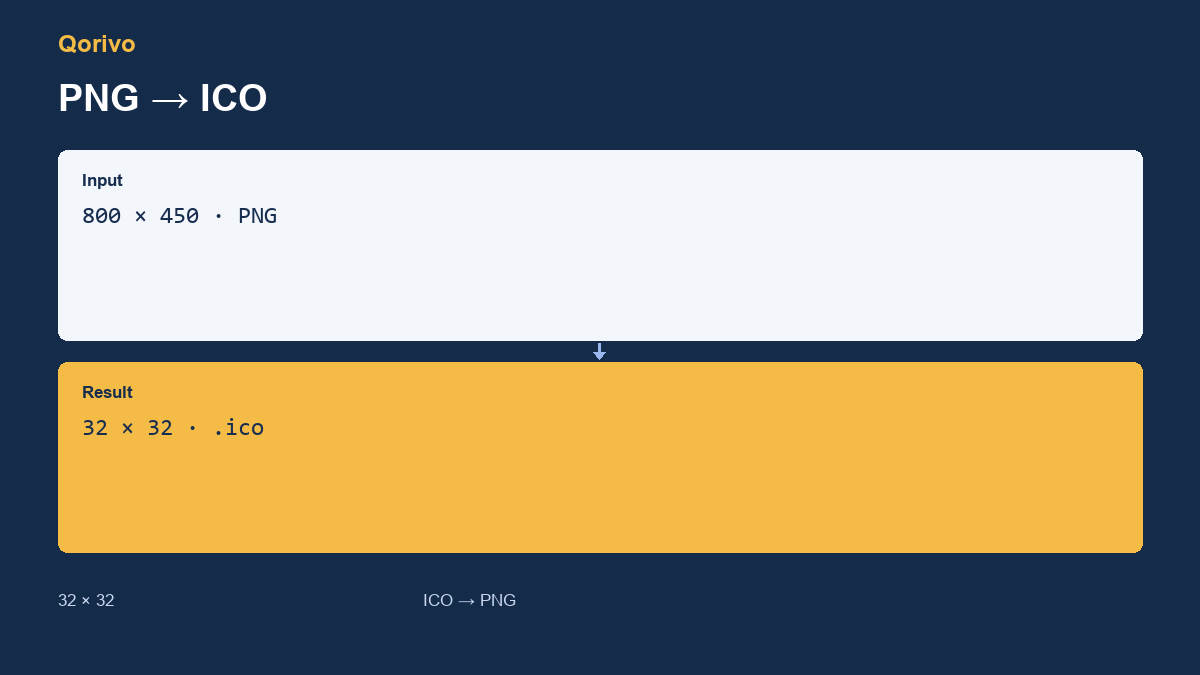
Kjør PNG-til-ICO-konverteringen med 32 × 32 valgt, og last deretter ned resultatfilen. Det forventede resultatet er 32 × 32 · .ico, og nedlastingen skal være en 32 × 32 .ico-fil, ikke et automatisk generert sett. Et gjennomsiktig landskapsbilde bør vises sentrert eller på annen måte inne i kvadratrammen, med intakte proporsjoner og gjennomsiktig utfylling rundt grafikken ved behov. Vis ikonet i faktisk størrelse, og plasser det om mulig over en kontrasterende bakgrunn; dette gjør uønskede ugjennomsiktige kanter, avklipte kanter eller manglende gjennomsiktighet lettere å oppdage. Hvis arbeidsflyten tilbyr et alternativ for alle størrelser, må du huske at det lager separate nedlastinger. Velg én størrelse når kravet er én enkelt 32 × 32-fil. Ikke betrakt tilstedeværelsen av ekstra filer som bevis på at den forespurte konverteringen var vellykket.
Sammenlign ICO-resultatet med alternativet for alle størrelser
Arbeidsflyten for én størrelse er best når et system som bruker filen angir nøyaktig 32 × 32, og du ønsker en forutsigbar, lett kontrollerbar nedlasting. En arbeidsflyt med alle størrelser har et annet formål: Den lager separate nedlastinger for flere forespurte dimensjoner, noe som kan være nyttig når flere plasseringer trenger ulike elementer, men som kan lage unødvendige filer for en oppgave med én størrelse. Sammenlign resultatene ved å kontrollere antall nedlastinger, filtypen til hver fil og pikselmålene til det relevante ikonet. For dette eksempelet skal den ene forespurte utdatafilen fortsatt være 32 × 32 · .ico. Hold navngivningen og den valgte størrelsen tydelig under eksporten, slik at en fil med lignende navn fra en kjøring med alle størrelser ikke forveksles med den tiltenkte leveransen. Selve konverteringen garanterer ikke at alle visningsprogrammer viser gjennomsiktighet på samme måte.
Trekk ut ICO-filen og kontroller den som PNG
Bruk ICO-til-PNG-arbeidsflyten for å kontrollere det ferdige ikonet i et vanlig bildevisningsprogram. Lagre 32 × 32 ICO-eksempelet, last det opp fra enheten, konverter det og lagre den genererte PNG-filen. Det forventede resultatet er 32 × 32 · .png. Åpne PNG-filen i faktisk størrelse, og vis den over en kontrasterende bakgrunn for å kontrollere det gjennomsiktige området, grafikkens grenser og eventuell utilsiktet bakgrunnsfarge. Bekreft at PNG-filen fortsatt er 32 × 32; dette kontrollerer rammestørrelsen uten bare å stole på den opprinnelige konverteringsetiketten. Eksempel-ICO-filen har én innebygd størrelse, så den produserer én PNG-fil som kan kontrolleres. En ICO-fil som inneholder flere størrelser kan produsere en separat PNG-fil for hver størrelse, og disse resultatene bør kontrolleres enkeltvis. En vellykket uttrekking bekrefter dimensjoner og synlig gjennomsiktighet, men kan ikke bevise at et bestemt program skalerer ikonet pent ved alle visningsstørrelser.
- Bekreft at nedlastingen er en 32 × 32 .ico-fil.
- Bekreft at proporsjonene forblir intakte og at ledig plass er gjennomsiktig.
- Trekk ut og kontroller en 32 × 32 .png over en kontrasterende bakgrunn.
