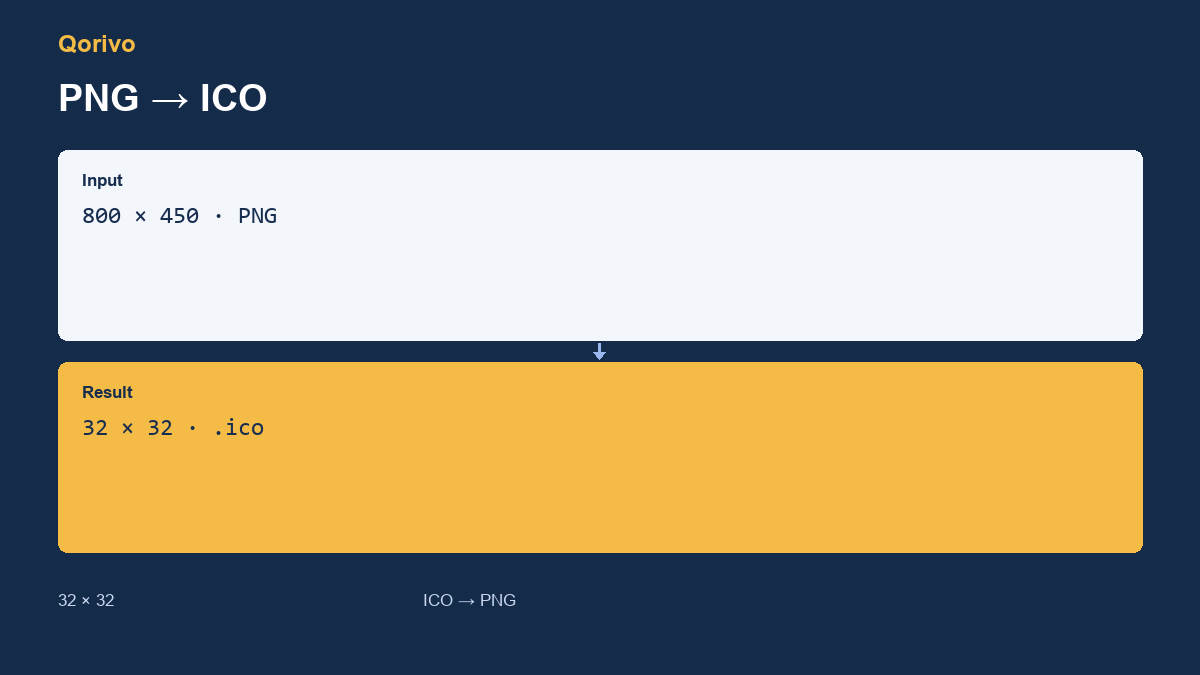
Et lille ikonfelt forventer ofte en kvadratisk ICO, selv når kildegrafikken er en bred, gennemsigtig PNG. Den praktiske udfordring er at få grafikken ind i den ønskede ramme uden at strække den, miste gennemsigtighed eller downloade flere filer end nødvendigt. I det dokumenterede eksempel konverteres en 800 × 450 PNG til en 32 × 32 ICO. Landskabsbilledet bevarer sine oprindelige proportioner, mens det ubrugte kvadratiske område bliver til gennemsigtig polstring. Denne tilgang er nyttig til kompakte grænsefladeikoner, forudsat at du verificerer både filtypen og de faktiske pixeldimensioner efter konverteringen. Arbejdsgangen skelner også mellem en enkelt ønsket størrelse og et output med alle størrelser, fordi disse valgmuligheder giver forskellige downloadresultater. Endelig giver konvertering af ICO tilbage til PNG dig en almindelig billedfil til visuel kontrol, især når gennemsigtighed er vanskelig at vurdere i en ikonfremviser.
Start med den rigtige kilde og destination
Gem det lokale 800 × 450 PNG-eksempel, før du begynder, og giv derefter den lokale fil til konverteren. Kilden bør forblive en PNG, hvis gennemsigtige kanter eller en gennemsigtig baggrund er vigtige. Vælg 32 × 32 som destinationsstørrelse, når destinationen har brug for ét kompakt kvadratisk ikon. Denne destination er ikke en anmodning om at beskære landskabsgrafikken til en firkant og er ikke en tilladelse til at strække den vandret eller lodret. I stedet bør konverteren skalere grafikken proportionalt, indtil den passer inden for rammen på 32 × 32, og efterlade ekstra gennemsigtigt område, hvor billedformatet kræver det. Før konverteringen skal du afgøre, om destinationen har brug for én nøjagtig fil eller en samling ikonstørrelser; denne beslutning afgør, hvilken outputindstilling der er passende.
Konverter én ønsket størrelse
Kør PNG-til-ICO-konverteringen med 32 × 32 valgt, og download derefter den resulterende fil. Det forventede resultat er 32 × 32 · .ico, og downloadet bør være en 32 × 32 .ico-fil i stedet for et automatisk genereret sæt. Et gennemsigtigt landskabsbillede bør vises centreret eller på anden måde indeholdt i den kvadratiske ramme, med proportionerne intakte og gennemsigtig polstring omkring grafikken, når det er nødvendigt. Vis ikonet i den faktiske størrelse, og placér det om muligt over en kontrasterende baggrund; det gør uønskede uigennemsigtige kanter, beskårne kanter eller manglende gennemsigtighed lettere at opdage. Hvis arbejdsgangen tilbyder en mulighed for alle størrelser, skal du huske, at den opretter separate downloads. Vælg én størrelse, når kravet er en enkelt 32 × 32-fil. Betragt ikke tilstedeværelsen af ekstra filer som bevis på, at den ønskede konvertering lykkedes.
Sammenlign ICO-output med indstillingen for alle størrelser
Arbejdsgangen med én størrelse er bedst, når et forbrugende system angiver præcis 32 × 32, og du ønsker et forudsigeligt, letkontrolleret download. En arbejdsgang med alle størrelser tjener et andet formål: Den opretter separate downloads for flere ønskede dimensioner, hvilket kan være nyttigt, når flere felter har brug for forskellige aktiver, men den kan skabe unødvendige filer ved en opgave med én størrelse. Sammenlign de to resultater ved at kontrollere antallet af downloads, hver fils filendelse og pixeldimensionerne for det relevante ikon. I dette eksempel bør det enkelte ønskede output forblive 32 × 32 · .ico. Sørg for tydelig navngivning og valgt størrelse under eksporten, så en fil med et lignende navn fra en kørsel med alle størrelser ikke forveksles med det tilsigtede leveringsresultat. Selve konverteringen garanterer ikke, at alle fremvisere viser gennemsigtighed ens.
Udtræk ICO-filen, og verificer den som PNG
Brug ICO-til-PNG-arbejdsgangen til at undersøge det færdige ikon i en almindelig billedfremviser. Gem 32 × 32 ICO-eksemplet, upload det fra enheden, konverter det, og gem den genererede PNG. Det forventede resultat er 32 × 32 · .png. Åbn den PNG-fil i den faktiske størrelse, og vis den over en kontrasterende baggrund for at undersøge det gennemsigtige område, grafikkens grænser og enhver utilsigtet baggrundsfarve. Bekræft, at PNG-filen stadig er 32 × 32; det verificerer rammestørrelsen uden kun at stole på den oprindelige konverteringsetiket. Eksempel-ICO-filen har én indlejret størrelse, så den producerer én PNG, der kan undersøges. En ICO-fil med flere størrelser kan producere en separat PNG for hver størrelse, og disse outputs bør kontrolleres individuelt. En vellykket udtrækning bekræfter dimensioner og synlig gennemsigtighed, men kan ikke bevise, at et bestemt program skalerer ikonet attraktivt ved alle visningsstørrelser.
- Bekræft, at downloadet er en 32 × 32 .ico-fil.
- Bekræft, at proportionerne forbliver intakte, og at den ekstra plads er gennemsigtig.
- Udtræk og verificer en 32 × 32 .png over en kontrasterende baggrund.
