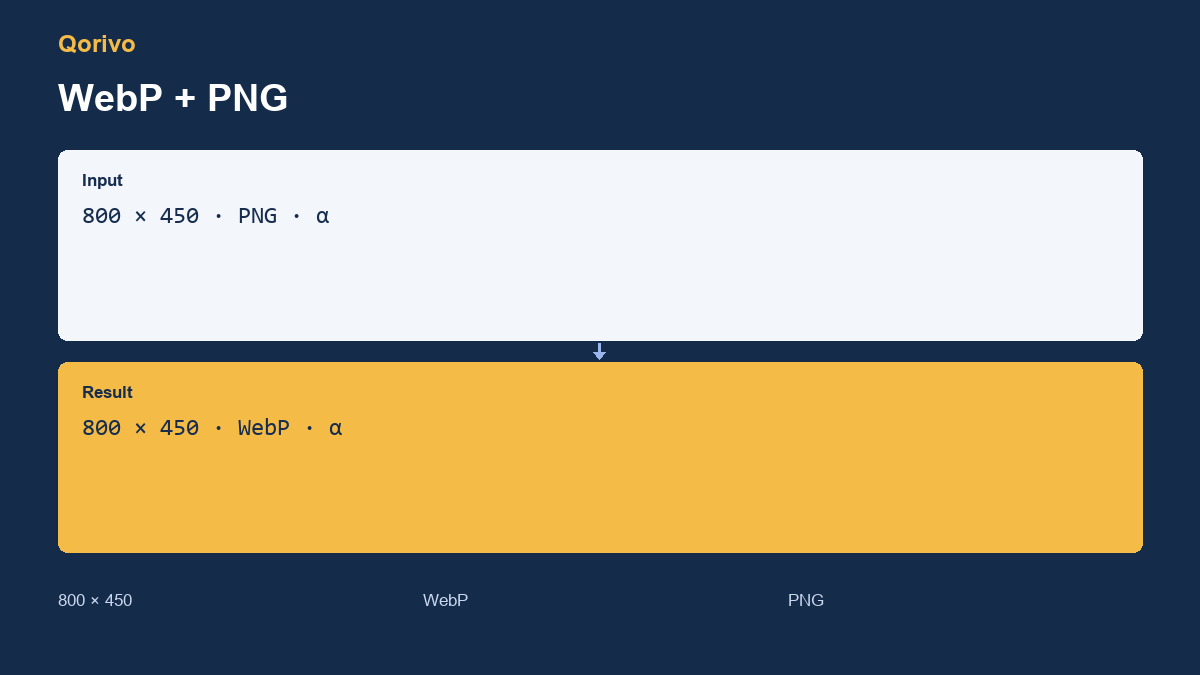
يعني نشر WebP بأمان التعامل معه كأصل صورة إضافي، وليس تلقائيًا كبديل للمصدر. ابدأ بمثال PNG الموثق: أبعاده 800 × 450 بكسل وله زوايا شفافة. أنشئ نسخة WebP، ونزّلها، وافحص النتيجة فوق خلفية متباينة. الهدف العملي هو الحفاظ على وحدات البكسل والشفافية المقصودة مع فهم ما إذا كان الملف الجديد يحسن التخزين أو التسليم فعليًا. احتفظ بملف PNG الأصلي متاحًا كلما كانت الوجهة تتطلب PNG، وقارن الملفات المنزلة بدلًا من الاعتماد على تسمية التحويل وحدها.
حوّل المصدر واحتفظ بالأصل
في سير عمل التحويل من PNG إلى WebP، اختر ملف PNG النموذجي، الذي له زوايا شفافة وأبعاده 800 × 450 بكسل. حوّله إلى WebP ونزّل الملف الجديد. افتح الملف المنزّل فوق خلفية متباينة حتى تظهر الزوايا. تأكد من أن الملف بصيغة WebP وأن الأبعاد والشفافية الأصليتين قد حُفظتا. يبقى PNG هو المصدر المعتمد: احتفظ به بجانب نسخة WebP، خصوصًا عندما تتطلب وجهة أخرى PNG صراحةً. يتيح لك ذلك سير عمل نشر قابلًا للعكس، ويجعل المقارنات اللاحقة ممكنة دون تحويل الملف المحوّل مسبقًا.
انشر الصيغتين باستخدام مصادر picture
يمكن لمثال picture محلي بصيغة HTML وضع ملف WebP في عنصر source مع type="image/webp" واستخدام ملف PNG الأصلي في عنصر img كنسخة احتياطية. يستخدم المثال أدناه article.webp وarticle.png في المجلد نفسه. احتفظ بملفي WebP وPNG بجانب ملف HTML، وتأكد من تطابق كل اسم ملف مع المرجع، وافتح الصفحة المحلية لفحص الصورة المعروضة. يوضح سير العمل هذا العلاقة المقصودة صراحةً: WebP هو المصدر الإضافي، بينما PNG هو النسخة الاحتياطية المحفوظة. لا تعتبر الترميز وحده دليلًا على أن الملفات متطابقة بصريًا.
<picture>
  <source srcset="article.webp" type="image/webp">
  <img src="article.png" alt="">
</picture>
تحقق من البايتات والأبعاد وقناة alpha والمظهر
ينبغي أن يغطي التحقق خصائص الملف وما تبدو عليه الصورة. قارن البايتات المنزلة الفعلية أو أحجام تخزين PNG وWebP، لأن التحويل قد ينتج ملفًا أكبر، وتعتمد الوفورات على الترميز والصورة. بالنسبة إلى نتيجة التحويل من PNG إلى WebP، تحقق من أبعاد 800 × 450، وتأكد من صيغة WebP، وافحص الزوايا الشفافة فوق خلفية متباينة. إذا استخدمت بدلًا من ذلك سير عمل التحويل من WebP إلى PNG، فاحفظ ملف WEBP بأبعاد 800 × 450، وحوّله إلى PNG، وتحقق من أن ملف .png الناتج أبعاده 800 × 450 مع بقاء الشفافية الأصلية سليمة. افحصه فوق خلفية داكنة؛ فقد تخفي الخلفية البيضاء الافتراضية لعارض الصور المناطق الشفافة.
استخدم مقارنة JPG دون افتراض وجود وفورات
يبدأ مثال التحويل الموثق من JPG إلى WebP بملف JPG أبعاده 800 × 450. احفظ المثال، وحمّله من جهازك، وحوّله إلى WebP، واحتفظ بالملف المنزّل بجانب المصدر. اقرأ خصائص الملفين وقارن أبعاد البكسل وأحجام التخزين. ينبغي أن يحافظ ملف .webp الناتج بأبعاد 800 × 450 على الزوايا البيضاء الأصلية. تفيد هذه المقارنة لأن JPEG وPNG الشفاف يتصرفان بشكل مختلف: يحتوي مثال JPG على زوايا بيضاء، بينما يحتوي مثال PNG على زوايا شفافة. افحص التنزيل الفعلي قبل الاعتماد على أن الملف أصغر، واحتفظ بالأصل كلما كانت الوجهة أو سير عمل التحرير أو الصيغة المطلوبة يعتمد عليه.
- تأكد من صيغة WebP وأبعاد 800 × 450 والحفاظ على الشفافية حيثما ينطبق ذلك.
- قارن البايتات المنزلة الفعلية أو أحجام التخزين بالملف الأصلي.
- افتح الصورة المنشورة فوق خلفيات متباينة وافحص الزوايا الأربع كلها.
