Sikker udgivelse af WebP betyder, at formatet behandles som et ekstra billedaktiv og ikke automatisk som en erstatning for kilden. Start med det dokumenterede PNG-eksempel: Det er 800 × 450 pixels og har gennemsigtige hjørner. Opret en WebP-kopi, download den, og undersøg resultatet over en kontrasterende baggrund. Det praktiske mål er at bevare de tilsigtede pixels og gennemsigtigheden, samtidig med at du vurderer, om den nye fil faktisk forbedrer lagring eller levering. Behold altid den originale PNG, når destinationen kræver PNG, og sammenlign downloadede filer i stedet for kun at stole på en konverteringsetiket.
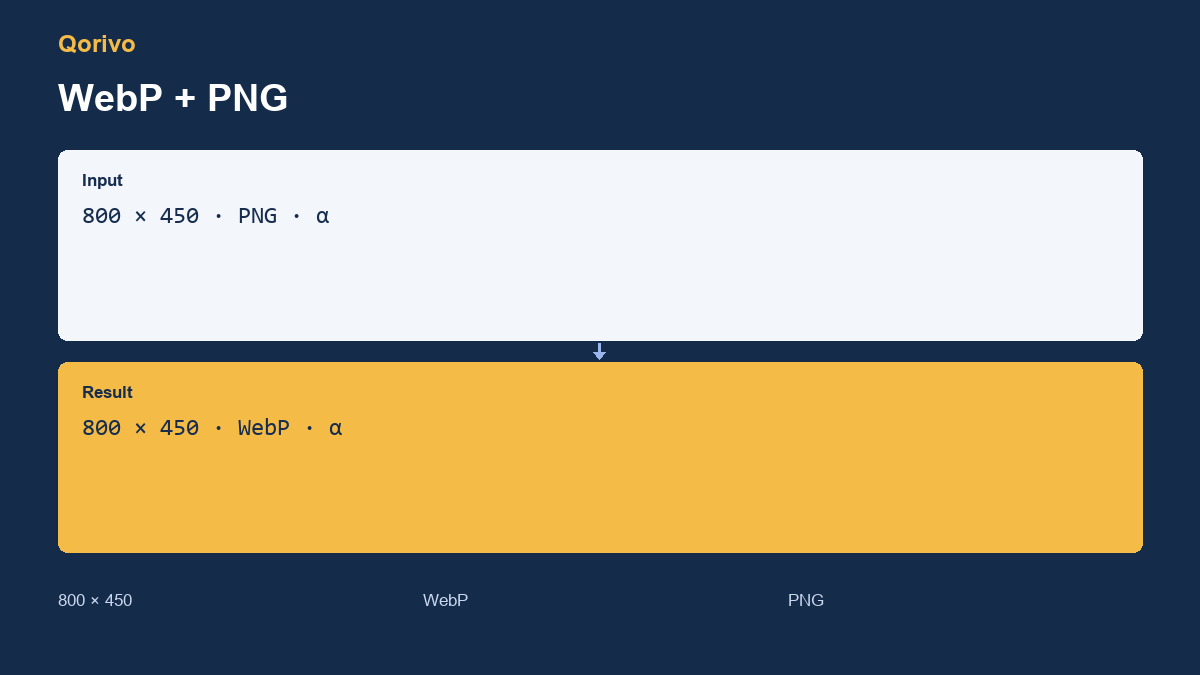
Konverter kilden, og bevar originalen
Til PNG-til-WebP-arbejdsgangen skal du vælge eksempel-PNG-filen, som har gennemsigtige hjørner og måler 800 × 450 pixels. Konverter den til WebP, og download den nye fil. Åbn downloadet over en kontrasterende baggrund, så hjørnerne er synlige. Bekræft, at filen er WebP, og at de oprindelige dimensioner og gennemsigtigheden er bevaret. PNG-filen er fortsat den autoritative kilde: Behold den ved siden af WebP-kopien, især når en anden destination udtrykkeligt kræver PNG. Det giver dig en reversibel udgivelsesarbejdsgang og gør senere sammenligninger mulige uden at konvertere den allerede konverterede fil.
Udgiv begge formater med picture-kilder
Et lokalt HTML picture-eksempel kan placere WebP-filen i et source-element med type="image/webp" og bruge den originale PNG i img-elementet som fallback. Eksemplet nedenfor bruger article.webp og article.png i samme mappe. Behold WebP- og PNG-filerne ved siden af HTML-filen, bekræft, at hvert filnavn stemmer overens med referencen, og åbn den lokale side for at undersøge det viste billede. Denne arbejdsgang gør den tilsigtede relation tydelig: WebP er den ekstra kilde, mens PNG er den bevarede fallback. Betragt ikke markeringen alene som bevis på, at filerne ser identiske ud.
<picture>
  <source srcset="article.webp" type="image/webp">
  <img src="article.png" alt="">
</picture>
Verificer bytes, dimensioner, alfa og udseende
Verificeringen bør omfatte både filegenskaber og billedets visuelle udseende. Sammenlign de faktiske downloadede bytes eller lagringsstørrelser for PNG og WebP, fordi en konvertering kan skabe en større fil, og besparelser afhænger af kodningen og billedet. For PNG-til-WebP-resultatet skal du kontrollere dimensionerne 800 × 450, bekræfte WebP-formatet og undersøge de gennemsigtige hjørner over en kontrasterende baggrund. Hvis du i stedet bruger WebP-til-PNG-arbejdsgangen, skal du gemme 800 × 450 WEBP, konvertere den til PNG og kontrollere, at den resulterende .png er 800 × 450 med den oprindelige gennemsigtighed intakt. Undersøg den over en mørk baggrund; en fremvisers standardhvide baggrund kan skjule gennemsigtige områder.
Brug JPG-sammenligningen uden at antage besparelser
Det dokumenterede JPG-til-WebP-eksempel starter med en 800 × 450 JPG. Gem eksemplet, upload det fra din enhed, konverter det til WebP, og behold den downloadede fil ved siden af kilden. Læs begge filers egenskaber, og sammenlign pixeldimensioner og lagringsstørrelser. Den resulterende 800 × 450 .webp bør bevare de oprindelige hvide hjørner. Denne sammenligning er nyttig, fordi JPEG og gennemsigtig PNG opfører sig forskelligt: JPG-eksemplet har hvide hjørner, mens PNG-eksemplet har gennemsigtige hjørner. Kontroller det faktiske download, før du regner med en mindre fil, og behold originalen, når destinationen, redigeringsarbejdsgangen eller det krævede format afhænger af den.
- Bekræft WebP-formatet, dimensionerne 800 × 450 og bevaret gennemsigtighed, hvor det er relevant.
- Sammenlign faktiske downloadede bytes eller lagringsstørrelser med originalfilen.
- Åbn det udgivne billede over kontrasterende baggrunde, og undersøg alle fire hjørner.
