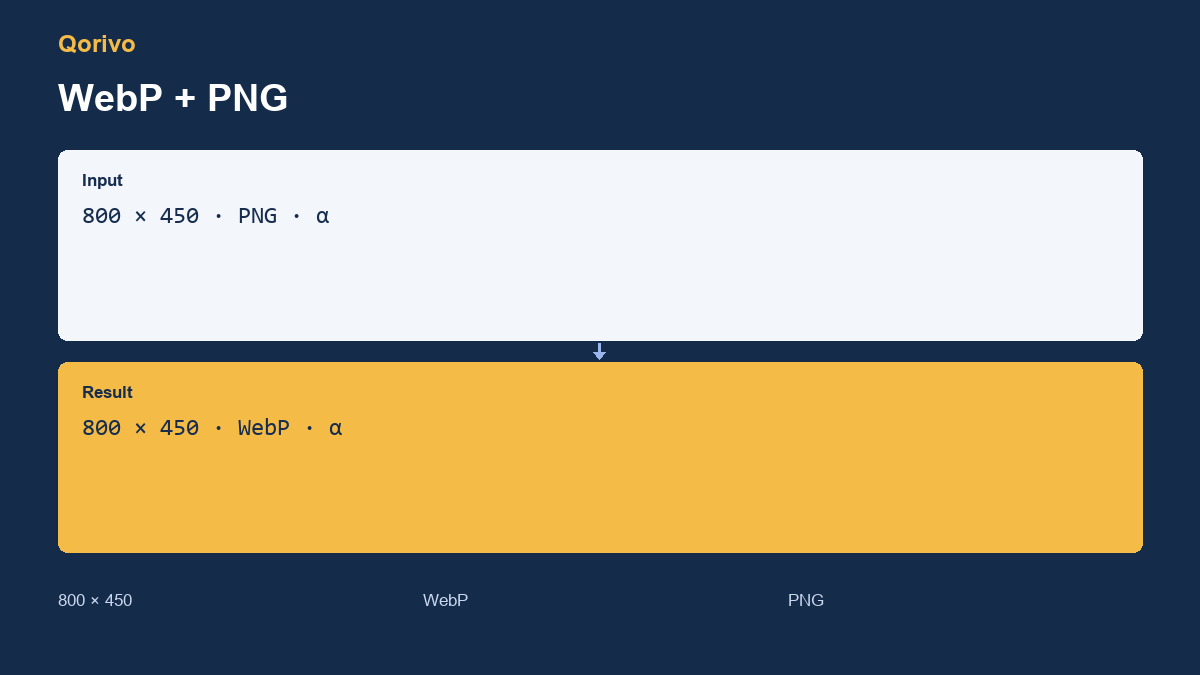
安全发布 WebP,意味着把它作为额外的图片资源,而不是自动替换源文件。先从文档中的 PNG 示例开始:它的尺寸为 800 × 450 像素,四角透明。创建 WebP 副本并下载,然后在对比明显的背景上检查结果。实际目标是在确认像素与透明度符合预期的同时,了解新文件是否真的改善了存储或传输。如果目标位置要求 PNG,就保留原始 PNG;比较时应查看下载后的实际文件,而不能只依赖转换标签。
转换源文件并保留原始文件
在 PNG 转 WebP 的流程中,选择示例 PNG;它的四角透明,尺寸为 800 × 450。将其转换为 WebP 并下载新文件。把下载结果放在对比明显的背景上打开,以便看清四角。确认文件确实是 WebP,并且原始尺寸和透明度都已保留。PNG 仍然是可追溯的源文件:尤其当其他目标明确要求 PNG 时,应将它与 WebP 副本放在一起保存。这样可以形成可回退的发布流程,也能在之后进行比较,而不必继续转换已经转换过的文件。
使用 picture source 同时发布两种格式
本地 HTML 示例可以把 WebP 文件放在带有 type="image/webp" 的 source 元素中,并在 img 元素中使用原始 PNG 作为回退。下方示例使用同一文件夹中的 article.webp 和 article.png。将 WebP 和 PNG 放在 HTML 文件旁边,确认每个文件名都与引用一致,然后打开本地页面检查渲染结果。这个流程明确表达了两者关系:WebP 是额外的来源,PNG 是保留的回退文件。仅凭标记结构不能证明两个文件在视觉上完全一致。
<picture>
  <source srcset="article.webp" type="image/webp">
  <img src="article.png" alt="">
</picture>
核对字节、尺寸、透明度与外观
验证应同时覆盖文件属性和实际视觉效果。比较 PNG 与 WebP 下载后的实际字节或存储大小,因为转换结果可能更大,节省空间与编码方式及图像内容有关。对于 PNG 转 WebP 的结果,检查 800 × 450 的尺寸,确认格式为 WebP,并在对比明显的背景上查看透明四角。如果采用 WebP 转 PNG 流程,则保存 800 × 450 的 WEBP,将其转换为 PNG,并确认生成的 .png 仍为 800 × 450,且原有透明度完整保留。把它放在深色背景上检查;查看器默认的白色背景可能会掩盖透明区域。
比较 JPG 时不要预设一定会变小
文档中的 JPG 转 WebP 示例从 800 × 450 的 JPG 开始。保存该示例,从设备上传,将其转换为 WebP,并把下载文件放在源文件旁边。读取两个文件的属性,比较像素尺寸和存储大小。生成的 800 × 450 .webp 应保留原 JPG 的白色四角。这个比较很有用,因为 JPEG 与透明 PNG 的行为不同:JPG 示例的四角是白色,而 PNG 示例的四角是透明的。只有检查实际下载文件后,才能判断是否变小;如果目标位置、编辑流程或格式要求依赖原文件,就保留原始文件。
- 确认 WebP 格式、800 × 450 尺寸,以及适用情况下的透明度保留情况。
- 将下载后的实际字节或存储大小与原始文件进行比较。
- 在对比明显的背景上打开发布后的图片,检查四个角落。
