Publier un WebP en toute sécurité consiste à le traiter comme une ressource d’image supplémentaire, et non automatiquement comme un remplacement de la source. Commencez avec l’exemple PNG documenté : il mesure 800 × 450 pixels et possède des coins transparents. Créez une copie WebP, téléchargez-la et examinez le résultat sur un arrière-plan contrasté. L’objectif pratique est de préserver les pixels et la transparence prévus, tout en vérifiant si le nouveau fichier améliore réellement le stockage ou la diffusion. Conservez toujours le PNG original lorsque la destination exige ce format, et comparez les fichiers téléchargés au lieu de vous fier uniquement à l’étiquette de conversion.
Convertir la source et conserver l’original
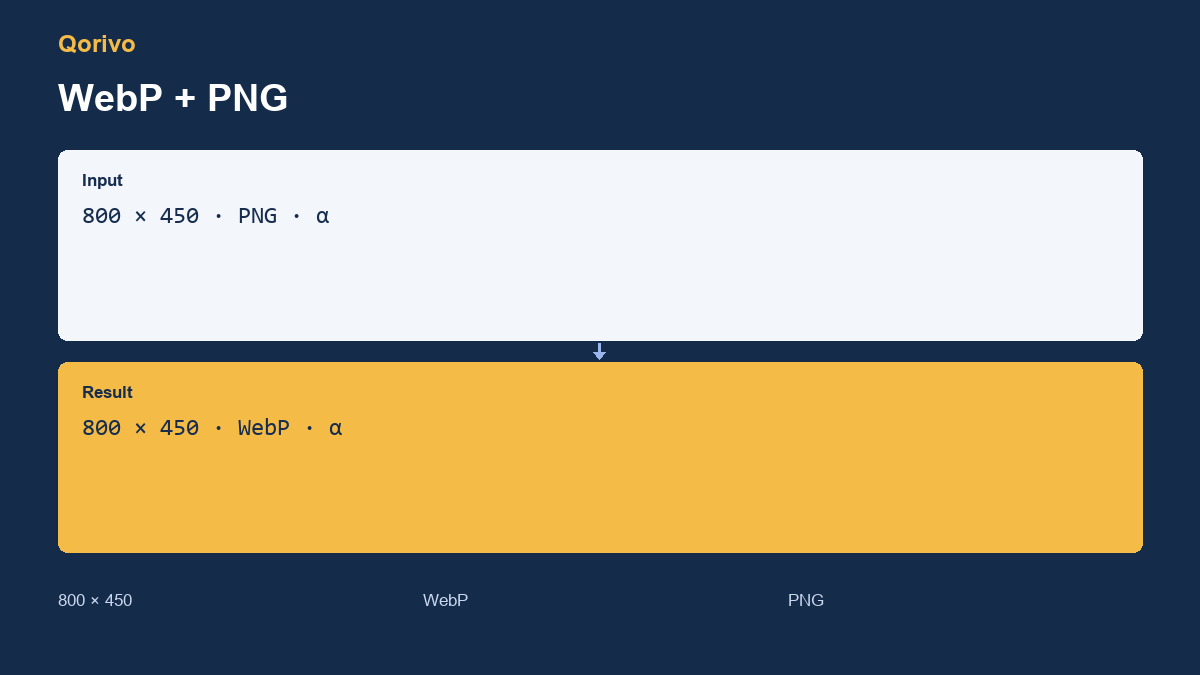
Pour le flux PNG vers WebP, choisissez le PNG d’exemple, qui possède des coins transparents et mesure 800 × 450 pixels. Convertissez-le en WebP et téléchargez le nouveau fichier. Ouvrez le téléchargement sur un arrière-plan contrasté afin de rendre les coins visibles. Confirmez que le fichier est bien au format WebP et que les dimensions et la transparence d’origine ont été conservées. Le PNG reste la source de référence : conservez-le à côté de la copie WebP, surtout lorsqu’une autre destination exige explicitement un PNG. Vous disposez ainsi d’un flux de publication réversible et pouvez effectuer ultérieurement des comparaisons sans convertir un fichier déjà converti.
Publier les deux formats avec des sources picture
Un exemple HTML local peut placer le fichier WebP dans un élément source avec type="image/webp" et utiliser le PNG original dans l’élément img comme solution de secours. L’exemple ci-dessous utilise article.webp et article.png dans le même dossier. Conservez le WebP et le PNG à côté du fichier HTML, vérifiez que chaque nom de fichier correspond à la référence, puis ouvrez la page locale pour examiner l’image affichée. Ce flux rend la relation prévue explicite : le WebP est la source supplémentaire, tandis que le PNG est la solution de secours conservée. Ne considérez pas le balisage seul comme la preuve que les fichiers sont visuellement identiques.
<picture>
  <source srcset="article.webp" type="image/webp">
  <img src="article.png" alt="">
</picture>
Vérifier les octets, les dimensions, l’alpha et le rendu
La vérification doit couvrir à la fois les propriétés du fichier et l’apparence de l’image. Comparez les octets réellement téléchargés ou les tailles de stockage du PNG et du WebP, car une conversion peut produire un fichier plus volumineux et les économies dépendent de l’encodage et de l’image. Pour le résultat PNG vers WebP, vérifiez les dimensions 800 × 450, confirmez le format WebP et examinez les coins transparents sur un arrière-plan contrasté. Si vous utilisez plutôt le flux WebP vers PNG, enregistrez le WEBP 800 × 450, convertissez-le en PNG et vérifiez que le .png obtenu mesure 800 × 450 avec la transparence d’origine intacte. Examinez-le sur un arrière-plan sombre ; l’arrière-plan blanc par défaut d’un visualiseur peut masquer les zones transparentes.
Utiliser la comparaison JPG sans présumer d’économies
L’exemple JPG vers WebP documenté commence par un JPG 800 × 450. Enregistrez l’exemple, téléversez-le depuis votre appareil, convertissez-le en WebP et conservez le fichier téléchargé à côté de la source. Consultez les propriétés des deux fichiers et comparez leurs dimensions en pixels ainsi que leurs tailles de stockage. Le .webp 800 × 450 obtenu doit conserver les coins blancs d’origine. Cette comparaison est utile, car le JPEG et le PNG transparent se comportent différemment : l’exemple JPG possède des coins blancs, tandis que l’exemple PNG possède des coins transparents. Vérifiez le téléchargement réel avant de compter sur un fichier plus petit, et conservez l’original lorsque la destination, le flux de modification ou le format requis l’exige.
- Confirmer le format WebP, les dimensions 800 × 450 et la transparence conservée le cas échéant.
- Comparer les octets réellement téléchargés ou les tailles de stockage avec le fichier original.
- Ouvrir l’image publiée sur des arrière-plans contrastés et examiner les quatre coins.
