Att publicera WebP säkert innebär att behandla den som en extra bildresurs, inte automatiskt som en ersättning för källan. Börja med det dokumenterade PNG-exemplet: det är 800 × 450 pixlar och har transparenta hörn. Skapa en WebP-kopia, ladda ner den och granska resultatet mot en kontrasterande bakgrund. Det praktiska målet är att bevara de avsedda pixlarna och transparensen samtidigt som du avgör om den nya filen faktiskt förbättrar lagring eller leverans. Behåll den ursprungliga PNG-filen tillgänglig när destinationen kräver PNG och jämför nedladdade filer i stället för att enbart förlita dig på en konverteringsetikett.
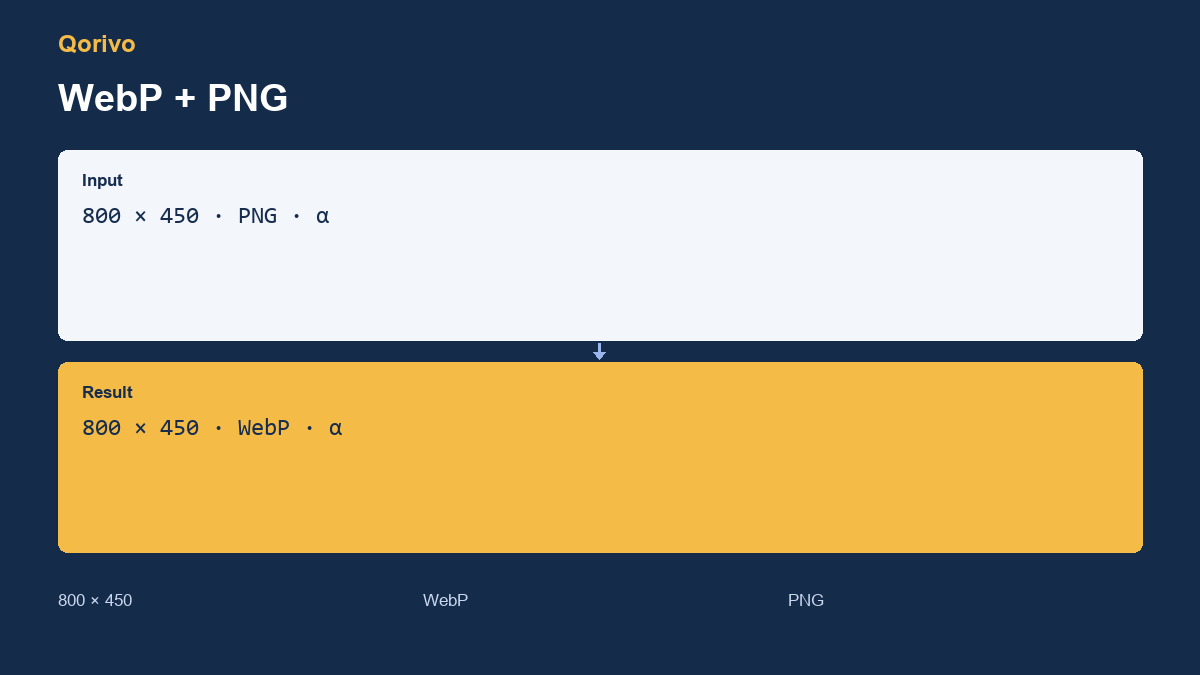
Konvertera källan och bevara originalet
För arbetsflödet PNG-till-WebP väljer du exempel-PNG-filen, som har transparenta hörn och mäter 800 × 450 pixlar. Konvertera den till WebP och ladda ner den nya filen. Öppna nedladdningen mot en kontrasterande bakgrund så att hörnen syns. Bekräfta att filen är WebP och att de ursprungliga dimensionerna och transparensen finns kvar. PNG-filen förblir källan som gäller: behåll den bredvid WebP-kopian, särskilt när en annan destination uttryckligen kräver PNG. Då får du ett reversibelt publiceringsarbetsflöde och kan senare jämföra filerna utan att konvertera den redan konverterade filen.
Publicera båda formaten med picture-källor
Ett lokalt HTML-exempel med picture kan placera WebP-filen i ett source-element med type="image/webp" och använda den ursprungliga PNG-filen i img-elementet som reservkopia. Exemplet nedan använder article.webp och article.png i samma mapp. Behåll WebP- och PNG-filerna bredvid HTML-filen, bekräfta att varje filnamn överensstämmer med referensen och öppna den lokala sidan för att granska den renderade bilden. Detta arbetsflöde tydliggör den avsedda relationen: WebP är den extra källan, medan PNG är den bevarade reservkopian. Betrakta inte enbart uppmärkningen som bevis på att filerna är visuellt identiska.
<picture>
  <source srcset="article.webp" type="image/webp">
  <img src="article.png" alt="">
</picture>
Verifiera byte, dimensioner, alfa och utseende
Verifieringen bör omfatta både filegenskaper och hur bilden ser ut. Jämför de faktiska nedladdade byten eller lagringsstorlekarna för PNG och WebP, eftersom en konvertering kan skapa en större fil och besparingen beror på kodningen och bilden. För resultatet PNG-till-WebP kontrollerar du dimensionerna 800 × 450, bekräftar WebP-formatet och granskar de transparenta hörnen mot en kontrasterande bakgrund. Om du i stället använder arbetsflödet WebP-till-PNG sparar du 800 × 450 WEBP, konverterar den till PNG och kontrollerar att den resulterande .png-filen är 800 × 450 med den ursprungliga transparensen intakt. Granska den mot en mörk bakgrund; en visares standardvita bakgrund kan dölja transparenta områden.
Använd JPG-jämförelsen utan att anta besparingar
Det dokumenterade exemplet JPG-till-WebP börjar med en 800 × 450 JPG-fil. Spara exemplet, ladda upp det från din enhet, konvertera det till WebP och behåll den nedladdade filen bredvid källan. Läs egenskaperna för båda filerna och jämför pixeldimensioner och lagringsstorlekar. Den resulterande 800 × 450 .webp-filen bör behålla de ursprungliga vita hörnen. Jämförelsen är användbar eftersom JPEG och transparent PNG fungerar olika: JPG-exemplet har vita hörn, medan PNG-exemplet har transparenta hörn. Kontrollera den faktiska nedladdningen innan du räknar med en mindre fil och behåll originalet när destinationen, redigeringsarbetsflödet eller det obligatoriska formatet kräver det.
- Bekräfta WebP-formatet, dimensionerna 800 × 450 och bevarad transparens där det är relevant.
- Jämför faktiska nedladdade byte eller lagringsstorlekar med originalfilen.
- Öppna den publicerade bilden mot kontrasterande bakgrunder och granska alla fyra hörn.
