Publicar WebP de forma segura significa tratarlo como un recurso de imagen adicional, no automáticamente como reemplazo de la fuente. Comienza con el ejemplo PNG documentado: mide 800 × 450 píxeles y tiene esquinas transparentes. Crea una copia WebP, descárgala e inspecciona el resultado sobre un fondo contrastante. El objetivo práctico es conservar los píxeles y la transparencia previstos, entendiendo si el nuevo archivo realmente mejora el almacenamiento o la entrega. Conserva el PNG original siempre que el destino requiera PNG y compara los archivos descargados en lugar de confiar únicamente en una etiqueta de conversión.
Convierte la fuente y conserva el original
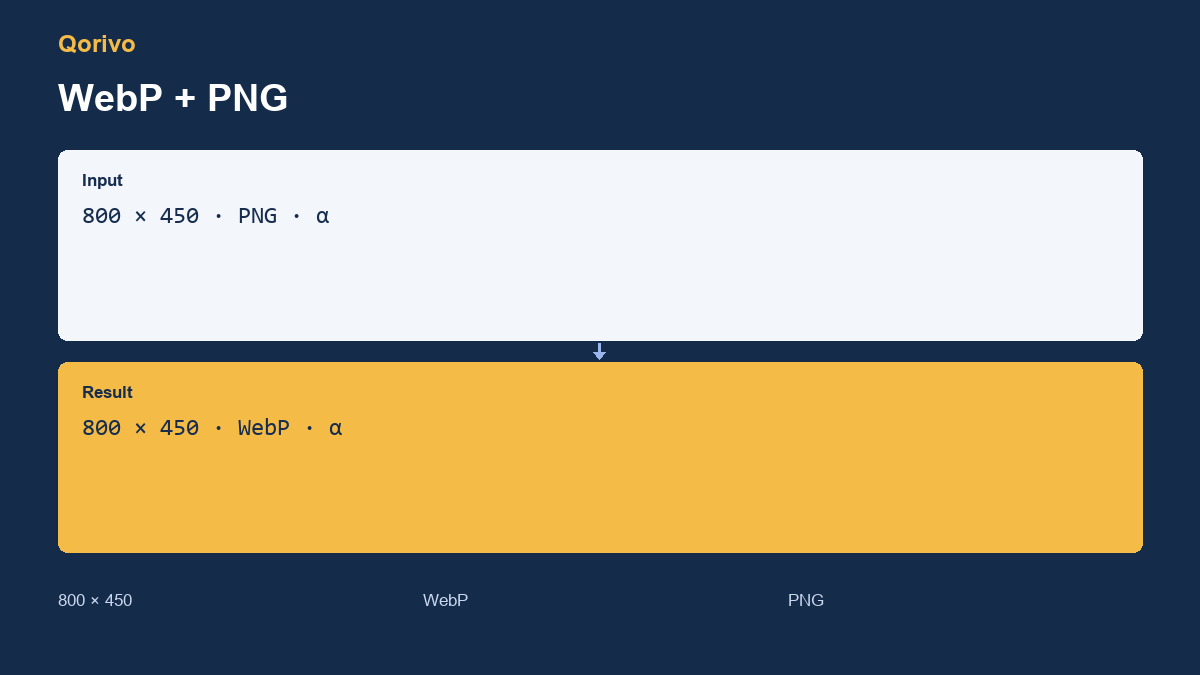
Para el flujo de trabajo de PNG a WebP, elige el PNG de muestra, que tiene esquinas transparentes y mide 800 × 450 píxeles. Conviértelo a WebP y descarga el nuevo archivo. Abre la descarga sobre un fondo contrastante para que las esquinas sean visibles. Confirma que el archivo sea WebP y que se hayan conservado las dimensiones originales y la transparencia. El PNG sigue siendo la fuente de referencia: consérvalo junto a la copia WebP, especialmente cuando otro destino requiera explícitamente PNG. Esto te proporciona un flujo de publicación reversible y permite realizar comparaciones posteriores sin convertir el archivo ya convertido.
Publica ambos formatos con fuentes picture
Un ejemplo local de HTML con picture puede colocar el archivo WebP en un elemento source con type="image/webp" y usar el PNG original en el elemento img como respaldo. El ejemplo siguiente utiliza article.webp y article.png en la misma carpeta. Conserva WebP y PNG junto al archivo HTML, confirma que cada nombre de archivo coincida con la referencia y abre la página local para inspeccionar la imagen renderizada. Este flujo hace explícita la relación prevista: WebP es la fuente adicional, mientras que PNG es el respaldo conservado. No consideres el marcado por sí solo como prueba de que los archivos sean visualmente idénticos.
<picture>
  <source srcset="article.webp" type="image/webp">
  <img src="article.png" alt="">
</picture>
Verifica bytes, dimensiones, alfa y apariencia
La verificación debe abarcar tanto las propiedades del archivo como el aspecto de la imagen. Compara los bytes descargados reales o los tamaños de almacenamiento del PNG y WebP, porque una conversión puede producir un archivo más grande y el ahorro depende de la codificación y de la imagen. Para el resultado de PNG a WebP, comprueba las dimensiones 800 × 450, confirma el formato WebP e inspecciona las esquinas transparentes sobre un fondo contrastante. Si en cambio utilizas el flujo de trabajo de WebP a PNG, guarda el WEBP de 800 × 450, conviértelo a PNG y comprueba que el .png resultante sea 800 × 450 y conserve intacta la transparencia original. Inspecciónalo sobre un fondo oscuro; el fondo blanco predeterminado de un visor puede ocultar las regiones transparentes.
Usa la comparación con JPG sin dar por hecho el ahorro
El ejemplo documentado de JPG a WebP comienza con un JPG de 800 × 450. Guarda el ejemplo, súbelo desde tu dispositivo, conviértelo a WebP y conserva el archivo descargado junto a la fuente. Lee las propiedades de ambos archivos y compara las dimensiones de píxel y los tamaños de almacenamiento. El .webp resultante de 800 × 450 debe conservar las esquinas blancas originales. Esta comparación es útil porque JPEG y PNG transparente se comportan de forma diferente: el ejemplo JPG tiene esquinas blancas, mientras que el ejemplo PNG tiene esquinas transparentes. Comprueba la descarga real antes de contar con un archivo más pequeño y conserva el original siempre que el destino, el flujo de edición o el formato requerido dependan de él.
- Confirma el formato WebP, las dimensiones 800 × 450 y la transparencia conservada cuando corresponda.
- Compara los bytes descargados reales o los tamaños de almacenamiento con el archivo original.
- Abre la imagen publicada sobre fondos contrastantes e inspecciona las cuatro esquinas.
