WebP:n turvallinen julkaiseminen tarkoittaa sen käsittelemistä ylimääräisenä kuvaresurssina, ei lähteen automaattisena korvaajana. Aloita dokumentoidusta PNG-esimerkistä: sen mitat ovat 800 × 450 pikseliä ja kulmat ovat läpinäkyvät. Luo WebP-kopio, lataa se ja tarkastele tulosta kontrastisella taustalla. Käytännön tavoitteena on säilyttää tarkoitetut pikselit ja läpinäkyvyys sekä ymmärtää, parantaako uusi tiedosto todella tallennusta tai toimitusta. Säilytä alkuperäinen PNG aina, kun kohde edellyttää PNG:tä, ja vertaa ladattuja tiedostoja sen sijaan, että luottaisit vain muunnosmerkintään.
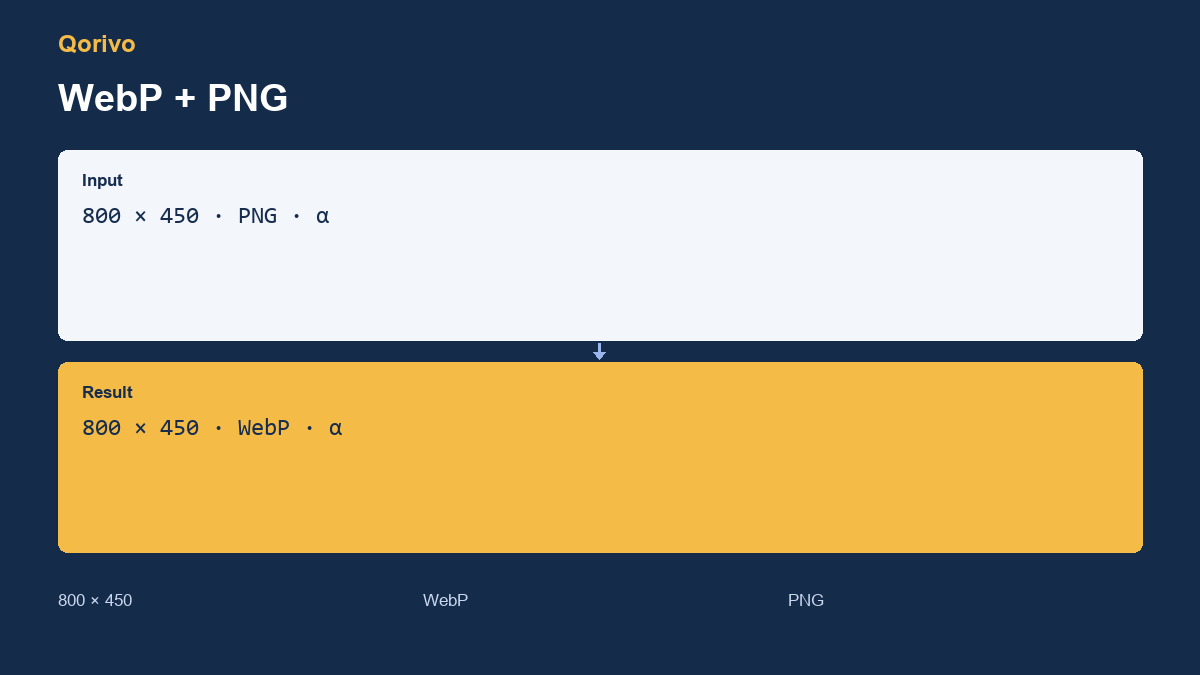
Muunna lähde ja säilytä alkuperäinen
PNG–WebP-työnkulussa valitse esimerkkitiedosto PNG, jonka kulmat ovat läpinäkyvät ja mitat 800 × 450 pikseliä. Muunna se WebP-muotoon ja lataa uusi tiedosto. Avaa ladattu tiedosto kontrastisella taustalla, jotta kulmat näkyvät. Varmista, että tiedosto on WebP-muodossa ja että alkuperäiset mitat ja läpinäkyvyys säilyivät. PNG on edelleen virallinen lähde: säilytä se WebP-kopion rinnalla, etenkin kun jokin toinen kohde edellyttää nimenomaisesti PNG:tä. Näin saat palautettavan julkaisutyönkulun ja voit tehdä myöhempiä vertailuja ilman jo muunnetun tiedoston muuntamista uudelleen.
Julkaise molemmat muodot picture-lähteillä
Paikallisessa HTML picture -esimerkissä WebP-tiedosto voidaan sijoittaa source-elementtiin, jonka type="image/webp", ja alkuperäistä PNG:tä voidaan käyttää img-elementissä varakuvana. Alla olevassa esimerkissä käytetään tiedostoja article.webp ja article.png samassa kansiossa. Säilytä WebP ja PNG HTML-tiedoston rinnalla, varmista, että kumpikin tiedostonimi vastaa viitettä, ja avaa paikallinen sivu tarkastellaksesi renderöityä kuvaa. Tämä työnkulku tekee tarkoitetun suhteen selväksi: WebP on ylimääräinen lähde, kun taas PNG on säilytetty varakuva. Älä pidä pelkkää merkintää todisteena siitä, että tiedostot ovat visuaalisesti identtisiä.
<picture>
  <source srcset="article.webp" type="image/webp">
  <img src="article.png" alt="">
</picture>
Varmista tavut, mitat, alfa ja ulkoasu
Varmistamisen tulee kattaa sekä tiedoston ominaisuudet että kuvan ulkoasu. Vertaa PNG:n ja WebP:n todellisia ladattuja tavuja tai tallennuskokoja, koska muunnos voi tuottaa suuremman tiedoston ja säästöt riippuvat koodauksesta ja kuvasta. PNG–WebP-tuloksessa tarkista mitat 800 × 450, varmista WebP-muoto ja tarkastele läpinäkyviä kulmia kontrastisella taustalla. Jos käytät sen sijaan WebP–PNG-työnkulkua, tallenna 800 × 450 WEBP, muunna se PNG:ksi ja tarkista, että tuloksena oleva .png on kooltaan 800 × 450 ja alkuperäinen läpinäkyvyys on säilynyt. Tarkastele sitä tummalla taustalla; katseluohjelman oletusarvoinen valkoinen tausta voi peittää läpinäkyvät alueet.
Käytä JPG-vertailua olettamatta säästöjä
Dokumentoitu JPG–WebP-esimerkki alkaa 800 × 450 JPG:stä. Tallenna esimerkki, lataa se laitteeltasi, muunna se WebP-muotoon ja säilytä ladattu tiedosto lähteen rinnalla. Lue molempien tiedostojen ominaisuudet ja vertaa pikselimittoja sekä tallennuskokoja. Tuloksena olevan 800 × 450 .webp-tiedoston pitäisi säilyttää alkuperäiset valkoiset kulmat. Vertailu on hyödyllinen, koska JPEG ja läpinäkyvä PNG käyttäytyvät eri tavoin: JPG-esimerkissä on valkoiset kulmat, kun taas PNG-esimerkissä on läpinäkyvät kulmat. Tarkista todellinen lataus ennen kuin luotat pienempään tiedostoon, ja säilytä alkuperäinen aina, kun kohde, muokkaustyönkulku tai vaadittu muoto riippuu siitä.
- Varmista WebP-muoto, mitat 800 × 450 ja läpinäkyvyyden säilyminen tarvittaessa.
- Vertaa todellisia ladattuja tavuja tai tallennuskokoja alkuperäiseen tiedostoon.
- Avaa julkaistu kuva kontrastisilla taustoilla ja tarkastele kaikkia neljää kulmaa.
