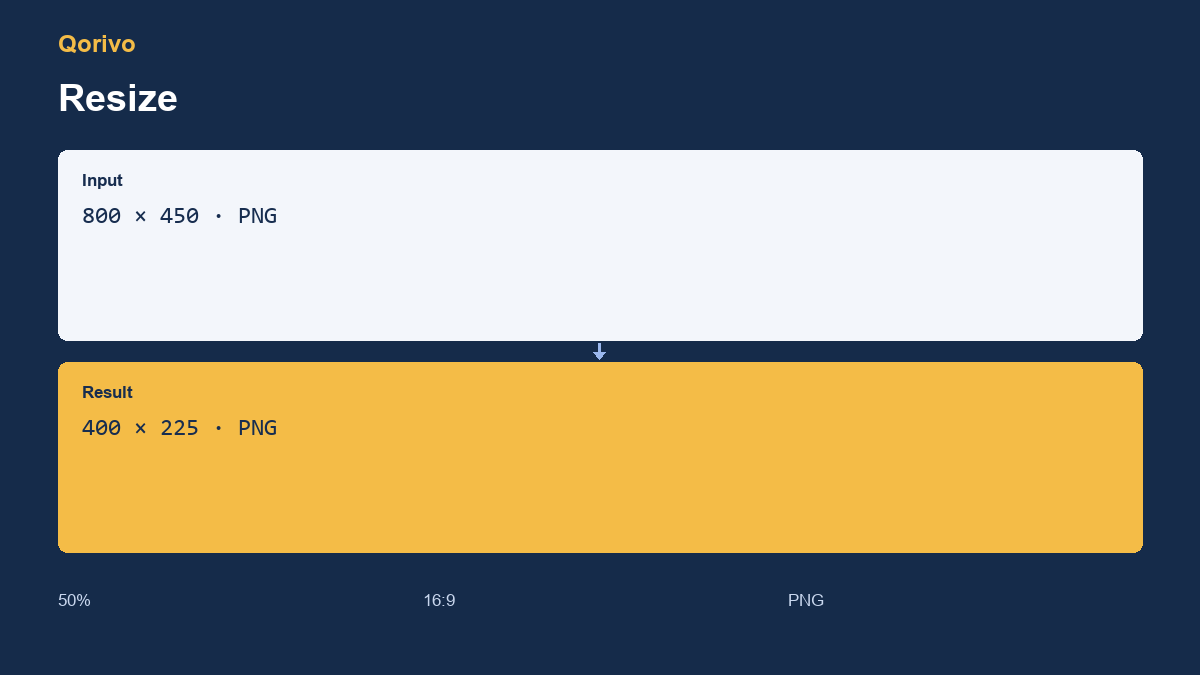
Når en artikel har brug for et smallere billede, ændrer størrelsestilpasning filens pixelgitter, mens hele den originale scene forbliver synlig. I det dokumenterede eksempel er kildebilledet 800 × 450 med et 16:9-format, og det ønskede resultat er 400 × 225. Det er en reduktion på 50% i begge pixeldimensioner, så bredformatet forbliver intakt, og intet synligt område fjernes. Den vigtige forskel er mellem filens pixeldimensioner og den bredde, der tildeles via CSS: CSS kan vise et billede med en valgt layoutbredde uden at ændre den gemte fil, mens størrelsestilpasning opretter en ny fil med andre pixels. I Qorivos arbejdsgang skal du vælge hele billedet, bekræfte dets oprindelige format, tilpasse det til de ønskede dimensioner og kontrollere det downloadede resultat før publicering.
Start med hele originalbilledet
Indlæs det komplette 800 × 450-eksempel i stedet for et forhåndsbeskåret udsnit. Kontrollér, at dets format er 16:9, før du ændrer indstillinger. Det er vigtigt at vælge hele billedet, fordi opgaven er at tilpasse den eksisterende komposition til en mindre artikelplacering, ikke at ændre det, læseren ser. Hvis kilden allerede indeholder det ønskede motiv, kanter og billedindramning, skal du bevare dem alle under handlingen. Et 16:9-billede har et forhold mellem bredde og højde på 16 til 9, så en proportional reduktion af begge dimensioner bevarer samme form. Det giver også et nyttigt udgangspunkt for at kontrollere, om resultatet er blevet forvrænget: et resultat, der ikke er 16:9, skal undersøges, før det bruges.
Tilpas pixels, ikke artikel-layoutet
Indstil størrelsestilpasningsskyderen til 50%, vælg PNG, og tilpas derefter billedet. Indstillingen 50% anvendes på filens dimensioner, så 800 pixels i bredden bliver til 400 og 450 pixels i højden bliver til 225. Handlingen ændrer pixelgitteret, men bestemmer ikke, hvor bredt billedet skal vises i en artikels CSS-layout. En side kan vise filen med en anden visuel bredde, mens det downloadede aktiv stadig er 400 × 225. Hold denne forskel klar, når du undersøger en side, der ser for stor eller for lille ud: layoutbredden er en præsentationsindstilling, mens filens dimensioner er egenskaber ved selve aktivet.
800 × 450 × 50% = 400 × 225Download og kontrollér det forventede resultat
Download resultatet efter størrelsestilpasningen, og sammenlign dets pixeldimensioner med de ønskede værdier. Det forventede resultat er en PNG på præcis 400 × 225, hvor hele den originale komposition stadig er synlig, og 16:9-forholdet er bevaret. Kontrollér bredde og højde separat i stedet for kun at stole på den viste forhåndsvisning, fordi en forhåndsvisning kan afspejle CSS-skalering eller enhedens gengivelse. Bekræft også, at filformatet er PNG, hvis dette format blev valgt. En vellykket kontrol forbinder arbejdsgangens indstillinger med det faktiske aktiv: hele originalen valgt, 50%-skyderen anvendt, PNG valgt og 400 × 225 bekræftet. Hvis en af disse oplysninger afviger, skal du rette arbejdsgangen, før du indsætter filen i artiklen.
Vide, hvornår størrelsestilpasning ikke er nok
Størrelsestilpasning er passende, når destinationen har brug for det samme billede i en mindre pixelstørrelse, men den ændrer ikke det synlige område. Brug beskæring, når artiklen kræver en anden komposition, f.eks. for at fjerne ubrugte kanter eller ændre billedindramningen. Forstørrelse har også begrænsninger: Den kan skabe en større fil, men den kan ikke genskabe detaljer, der manglede i originalen eller gik tabt under reduktionen. I praksis skal du beholde kilden på 800 × 450 som reference, bruge PNG-filen på 400 × 225 til den dokumenterede mindre destination og behandle CSS som en separat layoutbeslutning. Disse kontroller forebygger utilsigtet beskæring, strækning, formatforveksling og fejlagtige antagelser om, hvad en størrelsestilpasning på 50% kan udrette.
- Bekræft, at kilden er 800 × 450 og 16:9.
- Indstil 50%, vælg PNG, og bevar hele billedet.
- Kontrollér, at det downloadede resultat er præcis 400 × 225.
