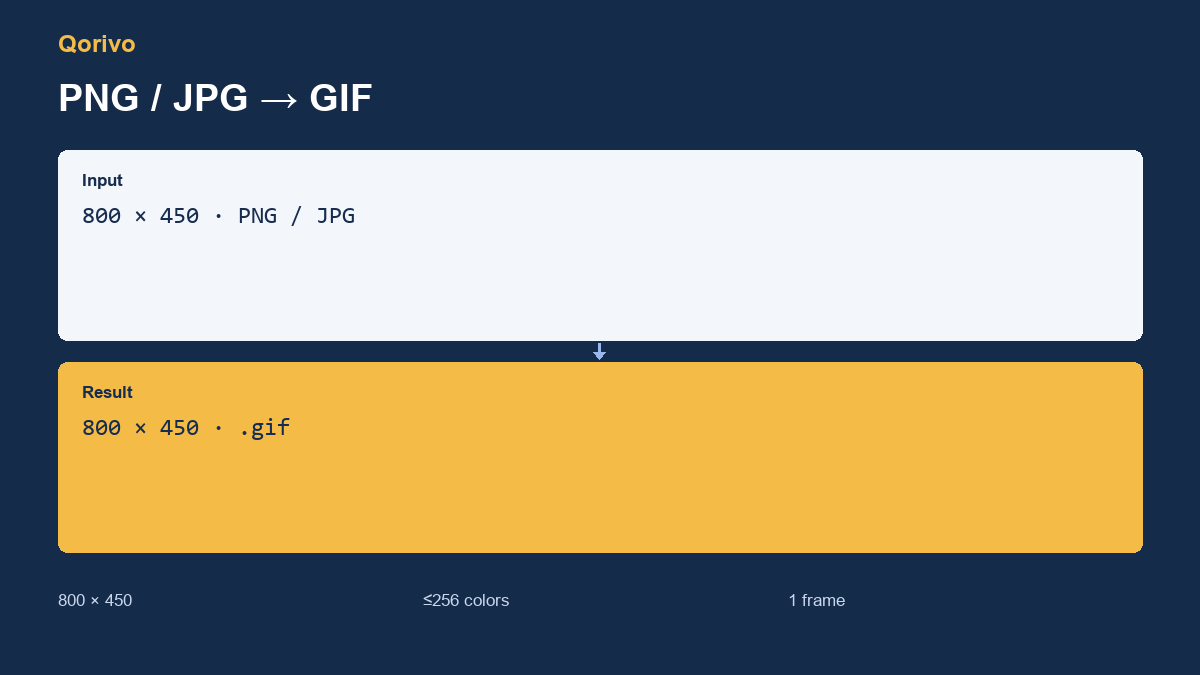
Convertir una imagen a GIF resulta útil cuando necesitas un formato estático ampliamente compatible, pero la exportación puede cambiar tanto la transparencia como la apariencia del color. Los ejemplos documentados utilizan dos muestras de 800 × 450: un PNG con áreas transparentes y un JPG con degradados. En ambos casos, el resultado es un .gif de 800 × 450 y la herramienta produce un fotograma en lugar de una animación. El ejemplo PNG sirve principalmente para comprobar la transparencia, mientras que el ejemplo JPG demuestra la conversión de paleta. Revisar los archivos descargados en un visor de imágenes y comprobar sus propiedades facilita entender la salida antes de utilizarla en otro lugar.
De PNG a GIF: comprobación de las áreas transparentes
El flujo de trabajo de PNG a GIF crea un GIF de un solo fotograma a partir de la muestra PNG de 800 × 450. Primero guarda la muestra desde tu dispositivo y súbela; después convierte la imagen a GIF y guarda la salida. Abre el archivo resultante en un visor de imágenes y compara sus esquinas con el PNG original. Los píxeles transparentes no pueden conservarse transparentes de la misma manera durante esta exportación GIF estática, por lo que el .gif esperado de 800 × 450 muestra áreas blancas donde el PNG era transparente. Esto hace que la conversión sea útil para confirmar cómo se verá un diseño transparente sobre un resultado rellenado de blanco. La comparación debe centrarse en las esquinas y en cualquier otra región deliberadamente transparente, porque esas áreas ofrecen la evidencia más clara del aplanado. Recuerda que la salida es un fotograma, por lo que este flujo no crea movimiento ni conserva estados de animación.
De JPG a GIF: observación de la conversión de paleta
El flujo de trabajo de JPG a GIF comienza con el ejemplo JPG de 800 × 450. Guarda la muestra, sube el archivo, conviértelo y abre el GIF descargado en un visor de imágenes. Después comprueba las propiedades del archivo y compara sus colores con el JPEG original. El resultado esperado es un .gif de 800 × 450 con un fotograma. GIF admite como máximo 256 entradas en cada tabla de colores, por lo que puede representar menos colores que el JPEG de entrada. Por ello, las áreas con degradados suaves pueden verse diferentes después de la conversión, con cambios visibles, bandas o transiciones simplificadas según la imagen de origen. Compara la transición de color más amplia de ambos archivos con el mismo nivel de zoom. Las bandas de color se distinguen mejor allí que en un área de color sólido. Un cambio de color no indica necesariamente una conversión fallida; puede ser la consecuencia normal de adaptar la imagen a una paleta GIF.
Un flujo de verificación que separa las causas
Utiliza una secuencia de revisión coherente para ambos ejemplos, de modo que los cambios de transparencia no se confundan con los cambios de paleta. Comienza registrando el tipo y las dimensiones de la muestra: 800 × 450 · PNG para la prueba de transparencia, o 800 × 450 · JPG para la prueba de degradado. Después de la conversión, confirma que el resultado figure como 800 × 450 · .gif. Abre el archivo en un visor de imágenes, inspecciona las esquinas para detectar el reemplazo por blanco en el caso PNG e inspecciona las transiciones de degradado en el caso JPG. A continuación, comprueba las propiedades del archivo para confirmar que el GIF tenga un fotograma. Comparar el original y la salida lado a lado ayuda a aislar el comportamiento esperado: las áreas blancas apuntan al relleno de regiones transparentes, mientras que los colores de degradado alterados apuntan al límite de la paleta GIF. Si las dimensiones o el número de fotogramas difieren de lo esperado según la documentación, repite la comprobación de carga y conversión antes de juzgar la calidad de la imagen.
Limitaciones prácticas antes de utilizar la salida
Estas conversiones deben considerarse preparación e inspección de un formato estático, no conservación sin pérdidas. El flujo PNG expone intencionadamente una limitación del aplanado: se espera que las regiones transparentes se vuelvan blancas en la salida. El flujo JPG expone una limitación diferente: la tabla de colores de GIF puede contener como máximo 256 entradas, por lo que la variación de color detallada y los degradados suaves del JPEG pueden no conservarse sin cambios. Ambos resultados documentados siguen siendo archivos .gif de 800 × 450 con un fotograma, lo que significa que la herramienta no es adecuada aquí para crear GIF animados ni para conservar varios fotogramas. Antes de publicar o incrustar una salida, verifica las esquinas, los degradados, las dimensiones, las propiedades del archivo y el número de fotogramas en el contexto donde se visualizará la imagen. Conserva el PNG o JPG original cuando aún puedan ser necesarios la transparencia, el detalle completo del color o una edición posterior.
- Salida PNG: confirma que las áreas blancas reemplacen la transparencia.
- Salida JPG: inspecciona los degradados para detectar cambios de paleta.
- Ambas salidas: verifica 800 × 450, .gif y un fotograma.
