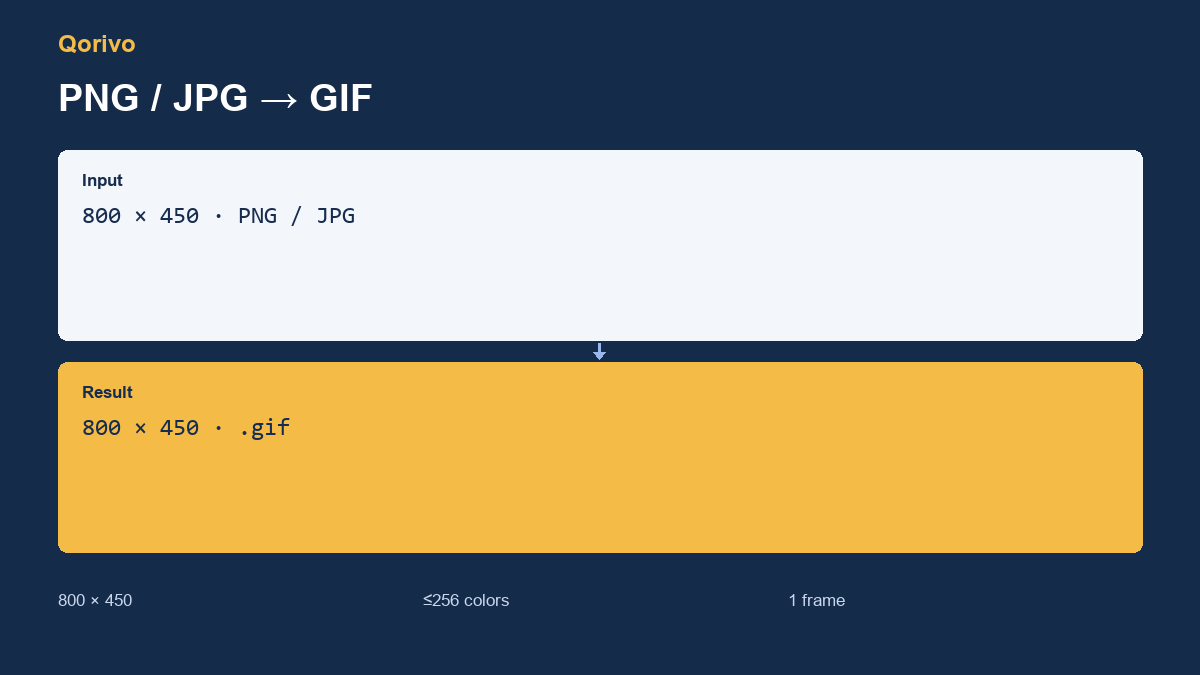
Converter uma imagem para GIF é útil quando você precisa de um formato estático amplamente compatível, mas a exportação pode alterar tanto a transparência quanto a aparência das cores. Os exemplos documentados usam duas amostras 800 × 450: um PNG com áreas transparentes e um JPG contendo gradientes. Em ambos os casos, o resultado é um .gif 800 × 450, e a ferramenta produz um quadro em vez de uma animação. O exemplo PNG é principalmente uma verificação de transparência, enquanto o exemplo JPG demonstra a conversão de paleta. Revisar os arquivos baixados em um visualizador de imagens e verificar suas propriedades facilita entender a saída antes de usá-la em outro lugar.
PNG para GIF: verificando áreas transparentes
O fluxo de PNG para GIF cria um GIF de um único quadro a partir da amostra PNG 800 × 450. Primeiro salve a amostra do dispositivo e faça o upload; depois converta a imagem para GIF e salve a saída. Abra o arquivo resultante em um visualizador de imagens e compare seus cantos com o PNG original. Pixels transparentes não podem permanecer transparentes da mesma forma durante essa exportação estática para GIF, portanto o .gif 800 × 450 esperado mostra áreas brancas onde o PNG era transparente. Isso torna a conversão útil para confirmar como um design transparente ficará contra um resultado preenchido de branco. A comparação deve se concentrar nos cantos e em quaisquer outras regiões intencionalmente transparentes, pois essas áreas fornecem a evidência mais clara do achatamento. Lembre-se de que a saída é um quadro, portanto esse fluxo não cria movimento nem preserva estados de animação.
JPG para GIF: observando a conversão de paleta
O fluxo de JPG para GIF começa com o exemplo JPG 800 × 450. Salve a amostra, faça o upload do arquivo, converta-o e abra o GIF baixado em um visualizador de imagens. Em seguida, verifique as propriedades do arquivo e compare suas cores com o JPEG original. O resultado esperado é um .gif 800 × 450 com um quadro. O GIF suporta no máximo 256 entradas por tabela de cores, portanto pode representar menos cores do que o JPEG de entrada. Áreas com gradientes suaves podem, assim, parecer diferentes após a conversão, com mudanças visíveis, faixas ou transições simplificadas, dependendo da imagem de origem. Compare a transição de cores mais ampla nos dois arquivos no mesmo nível de zoom. As faixas de cor são mais fáceis de ver ali do que em uma área de cor sólida. Uma mudança de cor não indica necessariamente uma conversão malsucedida; pode ser a consequência normal de ajustar a imagem a uma paleta GIF.
Um fluxo de verificação que separa as causas
Use uma sequência de revisão consistente para os dois exemplos, para que mudanças de transparência não sejam confundidas com mudanças de paleta. Comece registrando o tipo e as dimensões da amostra: 800 × 450 · PNG para o teste transparente ou 800 × 450 · JPG para o teste de gradiente. Após a conversão, confirme que o resultado aparece como 800 × 450 · .gif. Abra o arquivo em um visualizador de imagens, inspecione os cantos em busca de substituição por branco no caso do PNG e examine as transições de gradiente no caso do JPG. Em seguida, verifique as propriedades do arquivo para confirmar que o GIF tem um quadro. Comparar o original e a saída lado a lado ajuda a isolar o comportamento esperado: áreas brancas indicam preenchimento de regiões transparentes, enquanto cores de gradiente alteradas indicam o limite da paleta GIF. Se as dimensões ou a quantidade de quadros diferirem do esperado documentado, repita a verificação do upload e da conversão antes de avaliar a qualidade da imagem.
Limitações práticas antes de usar a saída
Essas conversões devem ser tratadas como preparação e inspeção de um formato estático, não como preservação sem perdas. O fluxo PNG expõe intencionalmente uma limitação do achatamento: espera-se que as regiões transparentes se tornem brancas na saída. O fluxo JPG expõe uma limitação diferente: a tabela de cores do GIF pode conter no máximo 256 entradas, portanto a variação detalhada de cores e os gradientes suaves do JPEG podem não sobreviver sem alterações. Ambos os resultados documentados permanecem arquivos .gif 800 × 450 com um quadro, o que significa que a ferramenta não é adequada aqui para criar GIFs animados ou manter vários quadros. Antes de publicar ou incorporar uma saída, verifique os cantos, os gradientes, as dimensões, as propriedades do arquivo e a quantidade de quadros no contexto em que a imagem será visualizada. Mantenha o PNG ou JPG original disponível quando transparência, detalhes completos de cor ou edição posterior ainda forem necessários.
- Saída PNG: confirme que áreas brancas substituem a transparência.
- Saída JPG: inspecione os gradientes em busca de mudanças de paleta.
- Ambas as saídas: verifique 800 × 450, .gif e um quadro.
