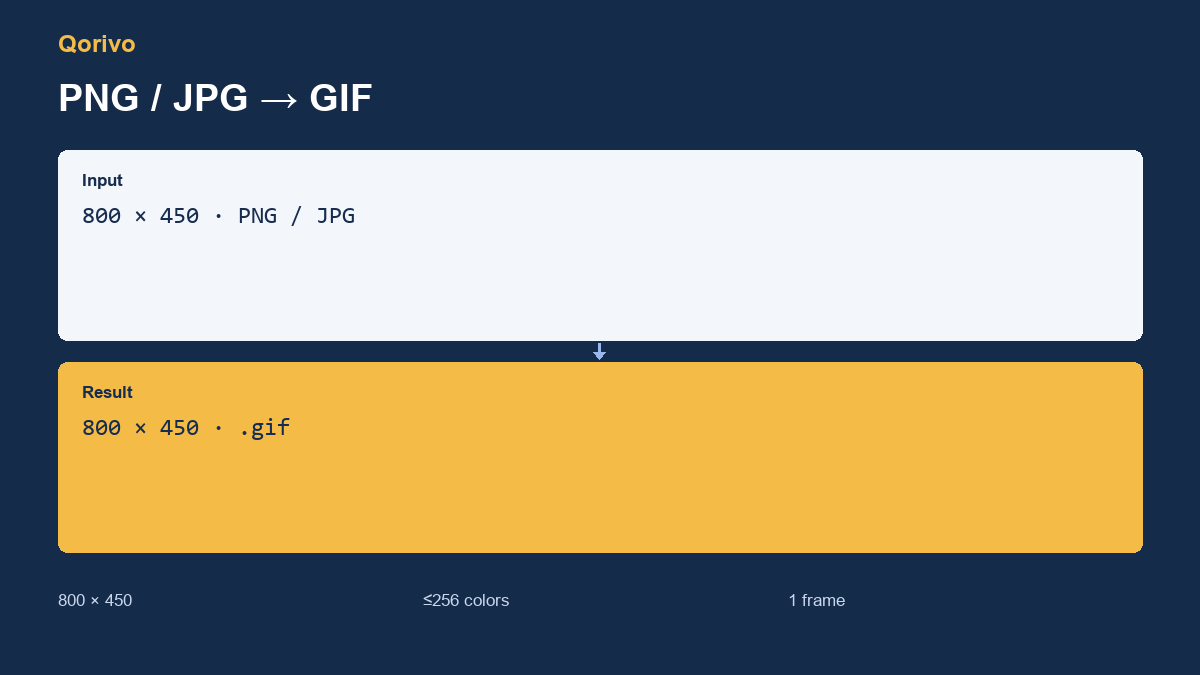
Yaygın olarak desteklenen statik bir biçime ihtiyaç duyduğunuzda görüntüyü GIF'e dönüştürmek yararlıdır, ancak dışa aktarma hem saydamlığı hem de renk görünümünü değiştirebilir. Belgelenen örneklerde iki adet 800 × 450 örnek kullanılır: saydam alanlara sahip bir PNG ve gradyanlar içeren bir JPG. Her iki durumda da sonuç 800 × 450 .gif olur ve araç animasyon yerine tek kare üretir. PNG örneği esas olarak saydamlık kontrolü, JPG örneği ise palet dönüştürmesini gösterir. İndirilen dosyaları bir görüntüleyicide incelemek ve özelliklerini kontrol etmek, çıktıyı başka yerde kullanmadan önce anlamayı kolaylaştırır.
PNG'den GIF'e: saydam alanları kontrol etme
PNG'den GIF'e iş akışı, 800 × 450 PNG örneğinden tek kareli bir GIF oluşturur. Önce örneği cihazınızdan kaydedip yükleyin, ardından görüntüyü GIF'e dönüştürün ve çıktıyı kaydedin. Elde edilen dosyayı bir görüntüleyicide açın ve köşelerini özgün PNG ile karşılaştırın. Bu statik GIF dışa aktarımı sırasında saydam pikseller aynı biçimde saydam kalamaz; bu nedenle beklenen 800 × 450 .gif, PNG'nin saydam olduğu yerlerde beyaz alanlar gösterir. Bu durum, saydam bir tasarımın beyaz dolgulu sonuç üzerinde nasıl görüneceğini doğrulamak için dönüştürmeyi kullanışlı kılar. Karşılaştırma köşelere ve bilerek saydam bırakılmış diğer bölgelere odaklanmalıdır; çünkü düzleştirmenin en açık kanıtını bu alanlar sağlar. Çıktının tek kare olduğunu unutmayın; bu iş akışı hareket oluşturmaz veya animasyon durumlarını korumaz.
JPG'den GIF'e: palet dönüştürmesini gözlemleme
JPG'den GIF'e iş akışı 800 × 450 JPG örneğiyle başlar. Örneği kaydedin, dosyayı yükleyin, dönüştürün ve indirilen GIF'i bir görüntüleyicide açın. Ardından dosya özelliklerini kontrol edin ve renklerini özgün JPEG ile karşılaştırın. Beklenen sonuç tek kareli 800 × 450 .gif'tir. GIF, renk tablosunda en fazla 256 giriş destekler; bu nedenle JPEG girdisinden daha az renk temsil edebilir. Düzgün gradyanlı alanlar dönüştürme sonrasında farklı görünebilir; kaynak görüntüye bağlı olarak belirgin kaymalar, bantlaşma veya basitleştirilmiş geçişler oluşabilir. Her iki dosyadaki en geniş renk geçişini aynı yakınlaştırma düzeyinde karşılaştırın. Renk bantlarını tek renkli bir alana göre orada görmek daha kolaydır. Renk değişikliği mutlaka başarısız bir dönüştürme anlamına gelmez; görüntünün GIF paletine sığdırılmasının normal sonucu olabilir.
Nedenleri ayıran bir doğrulama iş akışı
Saydamlık değişikliklerini palet değişiklikleriyle karıştırmamak için her iki örnekte tutarlı bir inceleme sırası kullanın. Örnek türünü ve boyutlarını kaydederek başlayın: saydamlık testi için 800 × 450 · PNG veya gradyan testi için 800 × 450 · JPG. Dönüştürmeden sonra sonucun 800 × 450 · .gif olarak listelendiğini doğrulayın. Dosyayı bir görüntüleyicide açın, PNG durumunda köşelerde beyazla değiştirmeyi ve JPG durumunda gradyan geçişlerini inceleyin. Sonra GIF'in tek kareli olduğunu doğrulamak için dosya özelliklerini kontrol edin. Özgün dosyayı ve çıktıyı yan yana karşılaştırmak beklenen davranışı ayırmaya yardımcı olur: beyaz alanlar saydam bölge doldurmayı, değişen gradyan renkleri ise GIF paleti sınırını gösterir. Boyutlar veya kare sayısı belgelenen beklentiden farklıysa görüntü kalitesini değerlendirmeden önce yükleme ve dönüştürme kontrolünü tekrarlayın.
Çıktıyı kullanmadan önce pratik sınırlamalar
Bu dönüştürmeler kayıpsız koruma olarak değil, statik biçim hazırlığı ve incelemesi olarak ele alınmalıdır. PNG iş akışı düzleştirmenin bir sınırlamasını bilerek ortaya çıkarır: saydam bölgelerin çıktıda beyaza dönüşmesi beklenir. JPG iş akışı ayrı bir sınırlamayı gösterir: GIF'in renk tablosu en fazla 256 giriş içerebilir; bu nedenle ayrıntılı JPEG renk çeşitliliği ve düzgün gradyanlar değişmeden korunamayabilir. Belgelenen her iki sonuç da tek kareli 800 × 450 .gif dosyalarıdır; bu, aracın burada animasyonlu GIF oluşturmak veya birden çok kareyi korumak için uygun olmadığı anlamına gelir. Bir çıktıyı yayınlamadan veya gömmeden önce görüntünün izleneceği bağlamda köşeleri, gradyanları, boyutları, dosya özelliklerini ve kare sayısını doğrulayın. Saydamlık, tam renk ayrıntısı veya sonraki düzenleme hâlâ gerekebilecekse özgün PNG veya JPG'yi kullanılabilir durumda tutun.
- PNG çıktısı: beyaz alanların saydamlığın yerini aldığını doğrulayın.
- JPG çıktısı: gradyanları palet değişiklikleri açısından inceleyin.
- Her iki çıktı: 800 × 450, .gif ve tek kare olduğunu doğrulayın.
