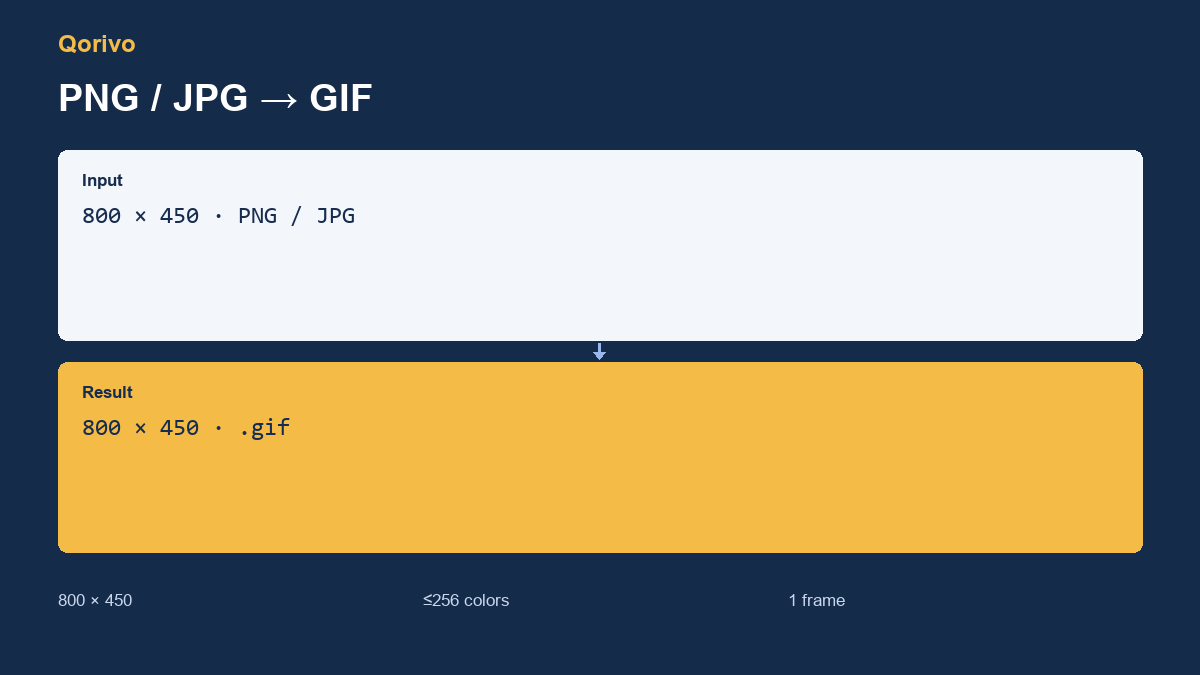
将图像转换为 GIF,适合需要广泛支持的静态格式场景,但导出过程可能同时改变透明度和颜色表现。本文档中的两个示例分别使用 800 × 450 的 PNG 和 JPG:PNG 含有透明区域,JPG 含有渐变。在两种情况下,结果都是 800 × 450 的 .gif,且工具只生成一帧,而不是动画。PNG 示例主要用于检查透明区域,JPG 示例则用于观察调色板转换。用图像查看器打开下载文件并检查其属性,可以在继续使用前更清楚地了解输出结果。
PNG 转 GIF:检查透明区域
PNG 转 GIF 的流程会从 800 × 450 的 PNG 示例生成单帧 GIF。先将示例保存到设备并上传,然后把图像转换为 GIF 并保存输出。用图像查看器打开结果文件,将其四角与原始 PNG 对比。在这种静态 GIF 导出中,透明像素无法以同样方式继续保持透明,因此预期的 800 × 450 .gif 会在 PNG 原本透明的位置显示白色区域。这使该转换适合确认透明设计在白色填充后的外观。对比时应重点查看四角及其他刻意设置为透明的区域,因为这些位置最能清楚显示填充效果。还要记住,输出只有一帧,因此该流程不会生成动态效果,也不会保留动画状态。
JPG 转 GIF:观察调色板转换
JPG 转 GIF 的流程从 800 × 450 的 JPG 示例开始。保存示例、上传文件、执行转换,然后用图像查看器打开下载的 GIF。接着检查文件属性,并将其颜色与原始 JPEG 对比。预期结果是一个 800 × 450 的 .gif,且只有一帧。GIF 的颜色表最多支持 256 个条目,因此它能表达的颜色少于输入 JPEG。转换后,平滑渐变区域可能出现变化;根据源图像的情况,可能看到明显的色彩偏移、色带或被简化的过渡效果。以相同的缩放比例比较两份文件中范围最大的颜色过渡。与纯色区域相比,过渡处更容易看出色带。颜色发生变化不一定意味着转换失败,也可能只是将图像压缩到 GIF 调色板后的正常结果。
区分原因的验证流程
对两个示例采用一致的检查顺序,避免把透明度变化误认为调色板变化。首先记录示例类型和尺寸:透明测试为 800 × 450 · PNG,渐变测试为 800 × 450 · JPG。转换后确认结果显示为 800 × 450 · .gif。用图像查看器打开文件:在 PNG 示例中检查四角是否出现白色填充,在 JPG 示例中检查渐变过渡。随后查看文件属性,确认 GIF 只有一帧。将原图与输出并排比较,有助于定位预期现象:白色区域通常说明透明区域被填充,渐变颜色改变则说明受到 GIF 调色板限制。如果尺寸或帧数不符合文档中的预期,应先重新检查上传和转换流程,再判断图像质量。
使用输出前的实际限制
这些转换更适合静态格式准备和检查,不应视为无损保存。PNG 流程明确展示了填充限制:透明区域预期会在输出中变成白色。JPG 流程则展示了另一项限制:GIF 的颜色表最多包含 256 个条目,因此 JPEG 中复杂的颜色变化和平滑渐变可能无法原样保留。两个文档示例的结果都是 800 × 450 的 .gif,并且只有一帧,这意味着该工具在此处不适合创建动画 GIF,也不适合保留多帧内容。在发布或嵌入输出前,应根据实际查看环境检查四角、渐变、尺寸、文件属性和帧数。如果之后仍可能需要透明度、完整色彩细节或继续编辑,请保留原始 PNG 或 JPG。
- PNG 输出:确认透明区域被白色替代。
- JPG 输出:检查渐变是否发生调色板变化。
- 两种输出:验证 800 × 450、.gif 和一帧。
