Mengonversikan gambar ke GIF berguna ketika Anda memerlukan format statis yang didukung secara luas, tetapi ekspor dapat mengubah transparansi dan tampilan warna. Contoh yang didokumentasikan menggunakan dua sampel 800 × 450: PNG dengan area transparan dan JPG yang berisi gradasi. Dalam kedua kasus, hasilnya adalah .gif 800 × 450, dan alat menghasilkan satu frame, bukan animasi. Contoh PNG terutama digunakan untuk memeriksa transparansi, sedangkan contoh JPG menunjukkan konversi palet. Meninjau file yang diunduh dalam penampil gambar dan memeriksa propertinya membuat keluaran lebih mudah dipahami sebelum digunakan di tempat lain.
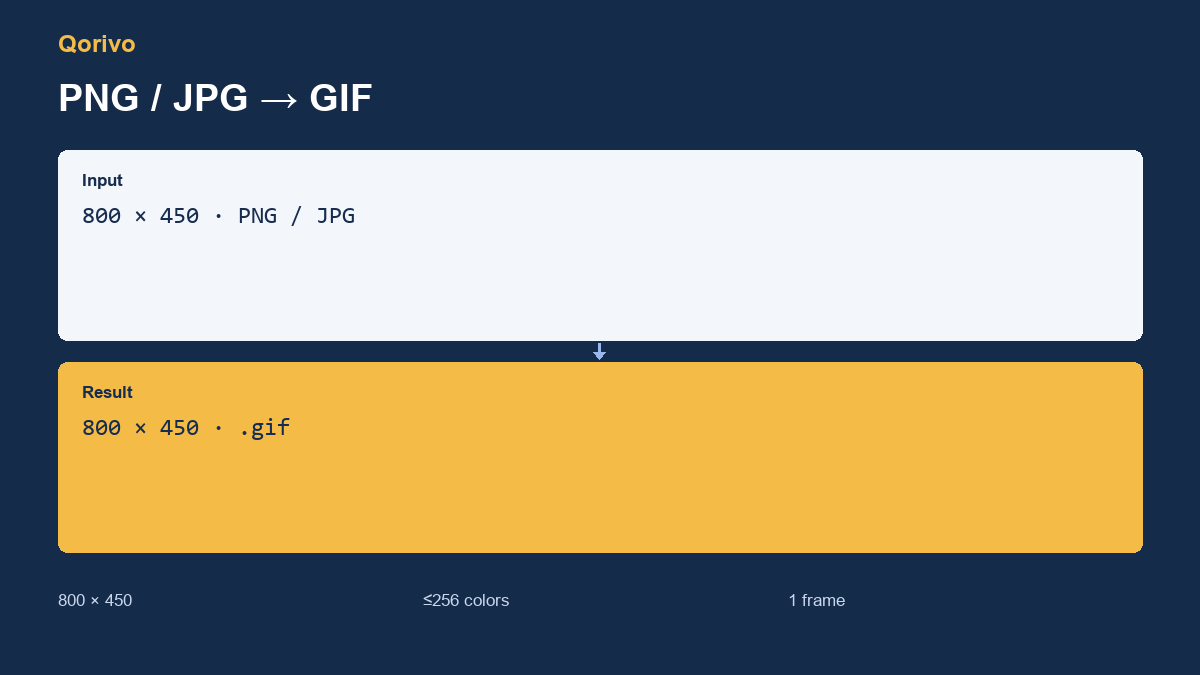
PNG ke GIF: memeriksa area transparan
Alur kerja PNG-ke-GIF membuat GIF satu frame dari sampel PNG 800 × 450. Pertama, simpan sampel dari perangkat Anda dan unggah, lalu konversikan gambar menjadi GIF dan simpan hasilnya. Buka file yang dihasilkan dalam penampil gambar dan bandingkan sudut-sudutnya dengan PNG asli. Piksel transparan tidak dapat tetap transparan dengan cara yang sama selama ekspor GIF statis ini, sehingga .gif 800 × 450 yang diharapkan menampilkan area putih di tempat PNG sebelumnya transparan. Hal ini membuat konversi berguna untuk memastikan bagaimana desain transparan akan terlihat terhadap hasil berisi warna putih. Perbandingan harus berfokus pada sudut-sudut dan wilayah lain yang sengaja dibuat transparan, karena area tersebut memberikan bukti paling jelas tentang perataan. Ingat bahwa keluaran hanya satu frame, sehingga alur kerja ini tidak membuat gerakan atau mempertahankan status animasi.
JPG ke GIF: mengamati konversi palet
Alur kerja JPG-ke-GIF dimulai dengan contoh JPG 800 × 450. Simpan sampel, unggah file, konversikan, lalu buka GIF yang diunduh dalam penampil gambar. Setelah itu, periksa properti file dan bandingkan warnanya dengan JPEG asli. Hasil yang diharapkan adalah .gif 800 × 450 dengan satu frame. GIF mendukung paling banyak 256 entri dalam tabel warna, sehingga dapat merepresentasikan lebih sedikit warna daripada JPEG masukan. Oleh karena itu, area dengan gradasi halus mungkin terlihat berbeda setelah konversi, dengan pergeseran yang terlihat, pita warna, atau transisi yang disederhanakan bergantung pada gambar sumber. Bandingkan transisi warna terlebar pada kedua file dengan tingkat zoom yang sama. Pita warna lebih mudah terlihat di sana daripada di area berwarna solid. Perubahan warna tidak selalu menunjukkan konversi yang gagal; perubahan tersebut mungkin merupakan konsekuensi normal dari penyesuaian gambar ke dalam palet GIF.
Alur kerja verifikasi yang memisahkan penyebab
Gunakan urutan pemeriksaan yang konsisten untuk kedua contoh agar perubahan transparansi tidak tertukar dengan perubahan palet. Mulailah dengan mencatat jenis dan dimensi sampel: 800 × 450 · PNG untuk pengujian transparan, atau 800 × 450 · JPG untuk pengujian gradasi. Setelah konversi, pastikan hasilnya tercantum sebagai 800 × 450 · .gif. Buka file dalam penampil gambar, periksa sudut-sudut untuk melihat penggantian transparansi menjadi putih pada kasus PNG, dan periksa transisi gradasi pada kasus JPG. Selanjutnya, periksa properti file untuk memastikan GIF memiliki satu frame. Membandingkan file asli dan keluaran secara berdampingan membantu memisahkan perilaku yang diharapkan: area putih menunjukkan pengisian wilayah transparan, sedangkan warna gradasi yang berubah menunjukkan batas palet GIF. Jika dimensi atau jumlah frame berbeda dari yang diharapkan berdasarkan dokumentasi, ulangi pemeriksaan pengunggahan dan konversi sebelum menilai kualitas gambar.
Keterbatasan praktis sebelum menggunakan keluaran
Konversi ini sebaiknya diperlakukan sebagai persiapan dan pemeriksaan format statis, bukan sebagai pelestarian tanpa kehilangan. Alur kerja PNG sengaja menunjukkan keterbatasan perataan: area transparan diharapkan menjadi putih pada keluaran. Alur kerja JPG menunjukkan keterbatasan yang berbeda: tabel warna GIF dapat berisi paling banyak 256 entri, sehingga variasi warna JPEG yang detail dan gradasi halus mungkin tidak bertahan tanpa perubahan. Kedua hasil yang didokumentasikan tetap berupa file .gif 800 × 450 dengan satu frame, yang berarti alat ini tidak sesuai untuk membuat GIF animasi atau mempertahankan beberapa frame dalam konteks ini. Sebelum memublikasikan atau menyematkan keluaran, verifikasi sudut, gradasi, dimensi, properti file, dan jumlah frame dalam konteks tempat gambar akan dilihat. Simpan PNG atau JPG asli jika transparansi, detail warna penuh, atau pengeditan berikutnya mungkin masih diperlukan.
- Keluaran PNG: pastikan area putih menggantikan transparansi.
- Keluaran JPG: periksa gradasi untuk melihat perubahan palet.
- Kedua keluaran: verifikasi 800 × 450, .gif, dan satu frame.
