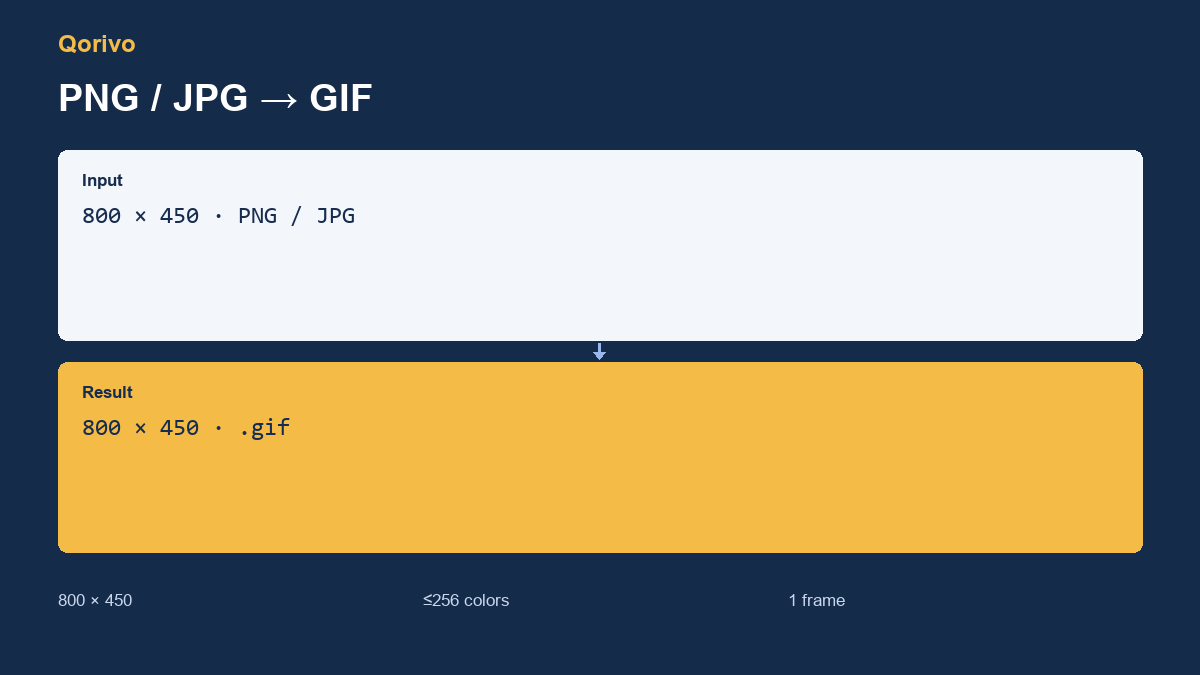
Att konvertera en bild till GIF är användbart när du behöver ett brett stödd statiskt format, men exporten kan ändra både transparens och färgutseende. De dokumenterade exemplen använder två 800 × 450-prover: en PNG med transparenta områden och en JPG med gradienter. I båda fallen blir resultatet en 800 × 450 .gif, och verktyget producerar en bildruta i stället för en animering. PNG-exemplet handlar främst om att kontrollera transparens, medan JPG-exemplet visar palettkonvertering. Genom att granska de nedladdade filerna i en bildvisare och kontrollera deras egenskaper blir det lättare att förstå resultatet innan du använder det någon annanstans.
PNG till GIF: kontrollera transparenta områden
Arbetsflödet PNG-till-GIF skapar en GIF med en bildruta från PNG-provet 800 × 450. Spara först provet från din enhet och ladda upp det, konvertera sedan bilden till GIF och spara resultatet. Öppna den resulterande filen i en bildvisare och jämför hörnen med den ursprungliga PNG-filen. Transparenta pixlar kan inte förbli transparenta på samma sätt under denna statiska GIF-export, så den förväntade 800 × 450 .gif-filen visar vita områden där PNG-filen var transparent. Det gör konverteringen användbar för att bekräfta hur en transparent design ser ut mot ett vitfyllt resultat. Jämförelsen bör fokusera på hörnen och andra avsiktligt transparenta områden, eftersom dessa ger tydligast bevis på utplattning. Kom ihåg att utdata består av en bildruta, så arbetsflödet skapar ingen rörelse och bevarar inga animeringstillstånd.
JPG till GIF: observera palettkonvertering
Arbetsflödet JPG-till-GIF börjar med JPG-exemplet 800 × 450. Spara provet, ladda upp filen, konvertera den och öppna den nedladdade GIF-filen i en bildvisare. Kontrollera sedan filegenskaperna och jämför färgerna med den ursprungliga JPEG-filen. Det förväntade resultatet är en 800 × 450 .gif med en bildruta. GIF stöder högst 256 poster i en färgtabell, så formatet kan återge färre färger än JPEG-indatan. Områden med mjuka gradienter kan därför se annorlunda ut efter konverteringen, med synliga skiftningar, bandning eller förenklade övergångar beroende på källbilden. Jämför den bredaste färgövergången i båda filerna med samma zoomnivå. Färgband är lättare att se där än i ett område med enhetlig färg. En färgförändring betyder inte nödvändigtvis att konverteringen misslyckades; den kan vara en normal följd av att bilden måste anpassas till en GIF-palett.
Ett verifieringsarbetsflöde som skiljer orsakerna åt
Använd en konsekvent granskningssekvens för båda exemplen så att transparensförändringar inte förväxlas med palettförändringar. Börja med att anteckna provtyp och dimensioner: 800 × 450 · PNG för transparenstestet eller 800 × 450 · JPG för gradienttestet. Efter konverteringen bekräftar du att resultatet anges som 800 × 450 · .gif. Öppna filen i en bildvisare, granska hörnen efter vit ersättning i PNG-fallet och granska gradientövergångarna i JPG-fallet. Kontrollera därefter filegenskaperna för att bekräfta att GIF-filen har en bildruta. Genom att jämföra original och utdata sida vid sida blir det lättare att isolera det förväntade beteendet: vita områden pekar på fyllning av transparenta områden, medan ändrade gradientfärger pekar på GIF-palettens begränsning. Om dimensionerna eller antalet bildrutor avviker från den dokumenterade förväntningen ska du upprepa kontrollen av uppladdning och konvertering innan du bedömer bildkvaliteten.
Praktiska begränsningar innan du använder resultatet
Dessa konverteringar bör främst ses som förberedelse och granskning av ett statiskt format, inte som förlustfri bevaring. PNG-arbetsflödet visar medvetet en begränsning med utplattning: transparenta områden förväntas bli vita i utdata. JPG-arbetsflödet visar en separat begränsning: GIF:s färgtabell kan innehålla högst 256 poster, så detaljerade JPEG-färgvariationer och mjuka gradienter kanske inte bevaras oförändrade. Båda de dokumenterade resultaten förblir 800 × 450 .gif-filer med en bildruta, vilket innebär att verktyget här inte passar för att skapa animerade GIF-filer eller behålla flera bildrutor. Innan du publicerar eller bäddar in en utdatafil ska du verifiera hörn, gradienter, dimensioner, filegenskaper och antal bildrutor i det sammanhang där bilden ska visas. Behåll den ursprungliga PNG- eller JPG-filen när transparens, full färgdetalj eller senare redigering fortfarande kan behövas.
- PNG-utdata: bekräfta att vita områden ersätter transparensen.
- JPG-utdata: granska gradienter efter palettförändringar.
- Båda utdatafilerna: verifiera 800 × 450, .gif och en bildruta.
