Bilderetningen kan endre betydningen av en grafikk, særlig når en konvertering til stående format forveksles med en speileffekt. Denne veiledningen holder de to operasjonene adskilt ved å starte fra den opprinnelige 320 × 180 · PNG-prøven hver gang. I roteringsarbeidsflyten blir landskapsbildet 180 × 320 · PNG · 90° ↻, med den røde firkanten mot toppen og den blå firkanten mot bunnen. I vende-arbeidsflyten forblir målene 320 × 180 · PNG · 🔵 🔴, mens de to fargede firkantene bytter vannrett plassering: rød flyttes til høyre og blå til venstre. De fargede markørene gir en enkel visuell kontroll som ikke avhenger av filnavn, miniatyrbilder eller antakelser om hvordan et verktøy navngir kontrollene sine.
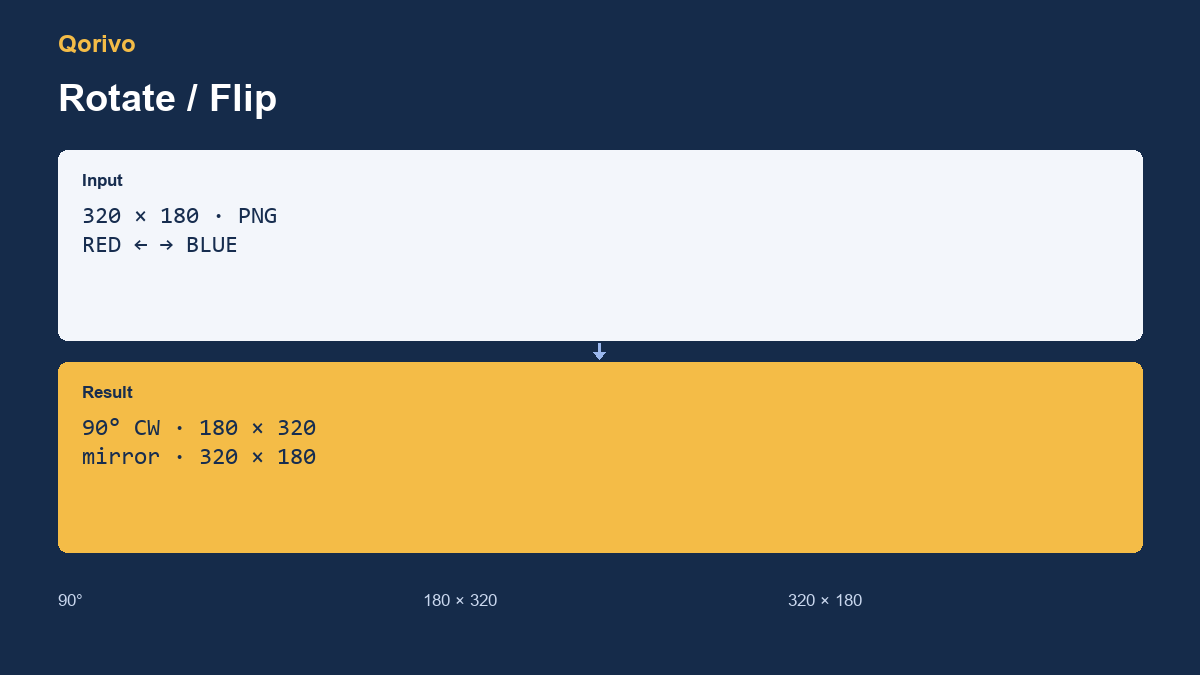
Start fra originalen for hver operasjon
Lagre PNG-prøven før du gjør endringer, og noter både målene 320 × 180 og plasseringene til de røde og blå markørene. Arbeid separat fra denne urørte originalen når du tester rotering og vannrett vending. Dette hindrer at en tidligere transformasjon påvirker neste resultat og gjør sammenligningen pålitelig. Et rotert og et speilet bilde kan se overfladisk like ut i en liten forhåndsvisning, men de representerer ulike geometriske endringer. Ved å beholde originalen har du også et trygt gjenopprettingspunkt hvis markørene vises på et uventet sted eller utdataformatet ikke samsvarer med prøven.
Roter med klokken til stående format
I rotasjonseksempelet laster du opp den lagrede 320 × 180 · PNG-filen til rotate-image-verktøyet. Roter den én gang med klokken, last deretter ned den resulterende PNG-filen og åpne den lagrede filen for kontroll. Det forventede resultatet er 180 × 320 · PNG · 90° ↻. Den viktige kontrollen er retningsbestemt: Den røde firkanten skal være mot øvre kant, mens den blå firkanten skal være mot nedre kant. Hvis plasseringene er omvendt, går du tilbake til originalfilen og bekrefter at riktig med-klokken-retning ble valgt før du prøver på nytt.
Original: 320 × 180, red left, blue right
90° clockwise: 180 × 320, red top, blue bottom
Horizontal flip: 320 × 180, blue left, red right
Vend vannrett uten å endre målene
I speileksempelet laster du ned eksempelbildet og laster originalen opp til flip-image-verktøyet. Bruk en vannrett vending én gang og last ned resultatet. I motsetning til rotering skal denne operasjonen bevare målene 320 × 180 og produsere 320 × 180 · PNG · 🔵 🔴. Åpne resultatet ved siden av originalen og sammenlign begge de fargede firkantene. Den røde firkanten skal nå være til høyre og den blå til venstre, noe som viser at venstre og høyre side har byttet plass. En vannrett vending gjør ikke bildet stående, endrer ikke størrelsen og flytter ikke øvre kant til en annen side. Den reverserer bare visningen fra venstre mot høyre.
Kontroller resultater og håndter praktiske begrensninger
Bruk mål, format, antall operasjoner og markørretning som fire separate kontroller etter at hver fil er lastet ned. For rotering bekrefter du 180 × 320, PNG, én vending med klokken, rød mot toppen og blå mot bunnen. For vending bekrefter du 320 × 180, PNG, én vannrett vending, rød til høyre og blå til venstre. Disse kontrollene er spesielt nyttige når forhåndsvisningen er for liten eller filnavnet ikke gir noen pålitelig ledetråd. Hvis markørresultatet er feil, må du ikke fortsette å transformere dette resultatet; start på nytt fra originalen og velg retningen på nytt. Husk også at en ny vannrett vending gjenoppretter originalarrangementet, så gjentakelse av handlingen kan skjule om det første resultatet var riktig. Eksemplene kontrollerer visuell retning, men fastslår ikke andre egenskaper som fargenøyaktighet, bevaring av metadata eller egnethet for alle nedstrømsformater.
- Bruk den urørte originalen separat for rotering og vending.
- Rotasjonskontroll: 180 × 320, rød øverst, blå nederst.
- Vendekontroll: 320 × 180, rød til høyre, blå til venstre.
