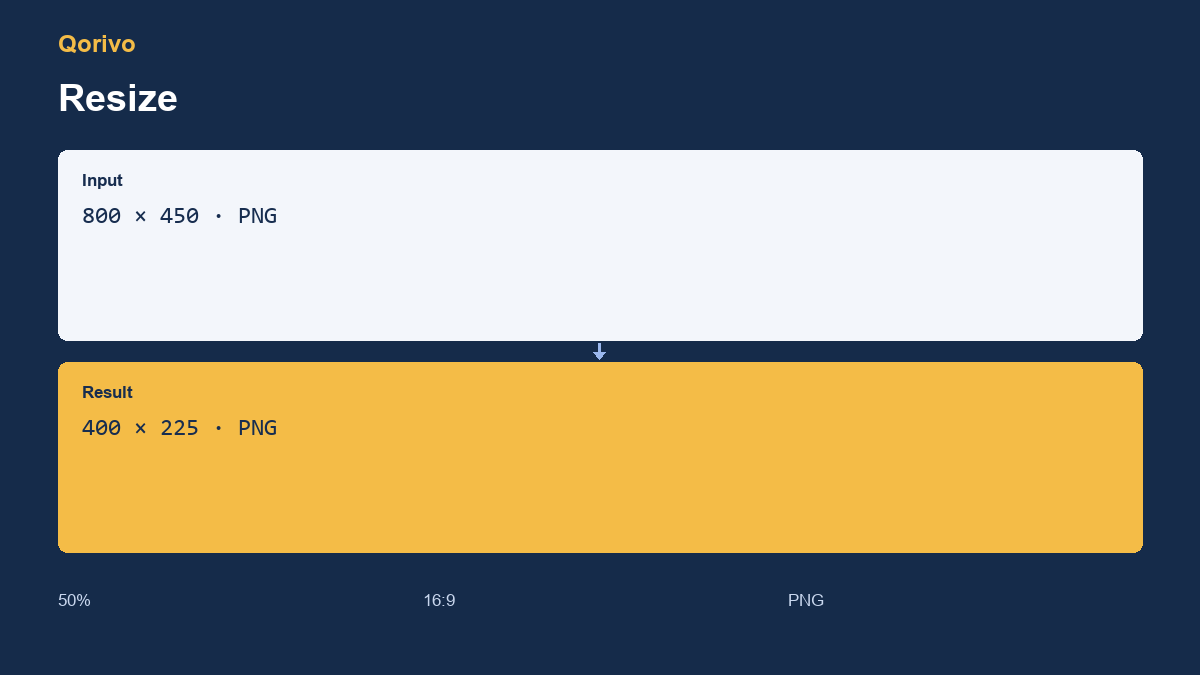
当文章需要更窄的图片时,调整尺寸会改变文件的像素网格,同时保留完整的原始画面。在记录的示例中,源图片为 800 × 450,宽高比为 16:9,要求的输出为 400 × 225。两项像素尺寸都缩小到 50%,因此宽屏形状保持不变,也不会移除可见区域。这里必须区分文件的像素尺寸和 CSS 设定的宽度:CSS 可以让图片以指定的布局宽度显示,却不会改变文件中保存的内容;调整尺寸则会生成像素不同的新文件。对 Qorivo 而言,应选择完整图片,确认原始比例,调整到要求的尺寸,并在发布前核对下载结果。
从完整原图开始
加载完整的 800 × 450 示例,而不是预先裁剪过的片段。开始修改设置前,先确认图片的宽高比为 16:9。选择完整图片很重要,因为这项任务是让现有构图适应较小的文章展示位置,而不是改变读者看到的内容。如果源图已经包含所需的主体、边缘和取景,就应在操作中全部保留。16:9 图片的宽高关系是 16 比 9,因此按比例缩小两个尺寸后,形状仍会保持一致。这也提供了检查图片是否变形的基准:如果输出不再是 16:9,就需要在使用前查明原因。
调整文件像素,而不是文章布局
将调整尺寸滑块设为 50%,选择 PNG,然后执行调整。50% 设置作用于文件尺寸,会把 800 像素宽变为 400,把 450 像素高变为 225。这个操作会改变像素网格,但不会规定图片必须以多宽的 CSS 布局显示。页面可以用另一种视觉宽度展示该文件,而下载得到的资源仍然是 400 × 225。遇到页面显示过大或过小时,要保持这种区分:布局宽度是展示设置,文件尺寸则是资源本身的属性。
800 × 450 × 50% = 400 × 225下载并核对预期输出
完成调整后,下载结果并将其像素尺寸与要求进行比较。预期输出是尺寸恰好为 400 × 225 的 PNG,同时完整保留原始构图并维持 16:9 比例。请分别检查宽度和高度,不要只依赖预览显示,因为预览可能受到 CSS 缩放或设备渲染方式影响。还要确认所选格式确实为 PNG。一次完整的核对应把工作流设置与实际资源对应起来:选择完整原图、应用 50% 滑块、选择 PNG,并确认 400 × 225。如果其中任何一项不一致,应先修正流程,再将文件插入文章。
了解何时仅调整尺寸还不够
当目标位置需要同一张图片的较小像素版本时,调整尺寸很合适,但它不会改变可见区域。如果文章需要不同构图,例如去掉多余边缘或改变取景,应使用裁剪。放大也有局限:它可以生成更大的文件,却无法恢复原图中不存在、或缩小过程中已经丢失的细节。实际操作中,应保留 800 × 450 源图作为参照,为记录中的较小目标使用 400 × 225 PNG,并把 CSS 视为独立的布局决定。这些检查可以避免意外裁剪、拉伸、格式混淆,以及对 50% 调整能力的错误判断。
- 确认源图为 800 × 450,比例为 16:9。
- 设为 50%,选择 PNG,并保留完整画面。
- 确认下载结果恰好为 400 × 225。
