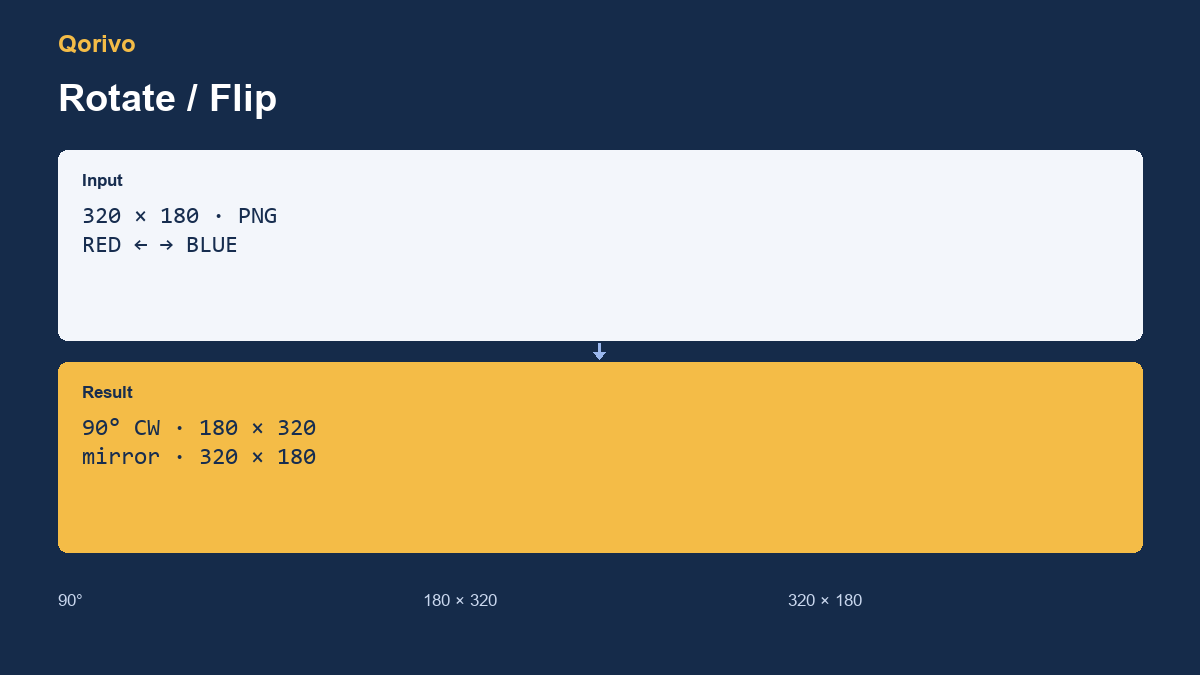
A direção da imagem pode mudar o significado de um gráfico, especialmente quando uma conversão para retrato é confundida com um efeito de espelho. Este guia mantém as duas operações separadas, começando sempre pela amostra PNG 320 × 180 · PNG original. No fluxo de rotação, a imagem paisagem torna-se 180 × 320 · PNG · 90° ↻, com o quadrado vermelho na parte superior e o quadrado azul na parte inferior. No fluxo de espelhamento, as dimensões permanecem 320 × 180 · PNG · 🔵 🔴, enquanto os dois quadrados coloridos trocam de posição horizontal: o vermelho vai para a direita e o azul vai para a esquerda. Os marcadores coloridos fornecem uma verificação visual simples que não depende de nomes de arquivo, miniaturas ou suposições sobre como uma ferramenta identifica seus controles.
Comece pelo original em cada operação
Salve a amostra PNG antes de fazer qualquer alteração e anote suas dimensões 320 × 180 e as posições dos marcadores vermelho e azul. Trabalhe separadamente a partir desse original intacto ao testar a rotação e o espelhamento horizontal. Isso impede que uma transformação anterior afete o resultado seguinte e torna a comparação confiável. Uma imagem rotacionada e uma imagem espelhada podem parecer superficialmente semelhantes em uma prévia pequena, mas representam alterações geométricas diferentes. Manter o original também oferece um ponto seguro de recuperação caso os marcadores apareçam em uma posição inesperada ou o formato de saída não corresponda à amostra.
Rotacione no sentido horário para a orientação retrato
Para o exemplo de rotação, envie o PNG 320 × 180 · PNG salvo para a ferramenta rotate-image. Rotacione-o uma vez no sentido horário, baixe o PNG resultante e abra o arquivo salvo para inspeção. A saída esperada é 180 × 320 · PNG · 90° ↻. A verificação importante é direcional: o quadrado vermelho deve ficar próximo à borda superior, enquanto o quadrado azul deve ficar próximo à borda inferior. Se essas posições estiverem invertidas, volte ao arquivo original e confirme que a direção horária pretendida foi selecionada antes de tentar novamente.
Original: 320 × 180, red left, blue right
90° clockwise: 180 × 320, red top, blue bottom
Horizontal flip: 320 × 180, blue left, red right
Espelhe horizontalmente sem alterar as dimensões
Para o exemplo de espelhamento, baixe a imagem de exemplo e envie o original para a ferramenta flip-image. Aplique um espelhamento horizontal uma vez e baixe a saída. Diferentemente da rotação, essa operação deve preservar as dimensões 320 × 180 e produzir 320 × 180 · PNG · 🔵 🔴. Abra o resultado ao lado do original e compare os dois quadrados coloridos. O quadrado vermelho deve estar agora à direita e o azul à esquerda, mostrando que os lados esquerdo e direito trocaram de lugar. Um espelhamento horizontal não deixa a imagem na posição vertical, não a redimensiona nem move a borda superior para outro lado. Ele apenas inverte a visualização da esquerda para a direita.
Verifique as saídas e lide com as limitações práticas
Use as dimensões, o formato, a quantidade de operações e a direção dos marcadores como quatro verificações separadas após baixar cada arquivo. Para a rotação, confirme 180 × 320, PNG, uma rotação horária, vermelho na parte superior e azul na parte inferior. Para o espelhamento, confirme 320 × 180, PNG, um espelhamento horizontal, vermelho à direita e azul à esquerda. Essas verificações são especialmente úteis quando a prévia é pequena demais ou quando o nome do arquivo não oferece uma pista confiável. Se o resultado dos marcadores estiver errado, não continue transformando essa saída; reinicie a partir do original e selecione novamente a direção. Lembre-se também de que um segundo espelhamento horizontal restaura a disposição original, portanto repetir a ação pode ocultar se o primeiro resultado estava correto. Os exemplos verificam a direção visual, mas não estabelecem outras propriedades, como precisão das cores, preservação de metadados ou adequação para todos os formatos posteriores.
- Use o original intacto separadamente para rotação e espelhamento.
- Verificação da rotação: 180 × 320, vermelho em cima, azul embaixo.
- Verificação do espelhamento: 320 × 180, vermelho à direita, azul à esquerda.
