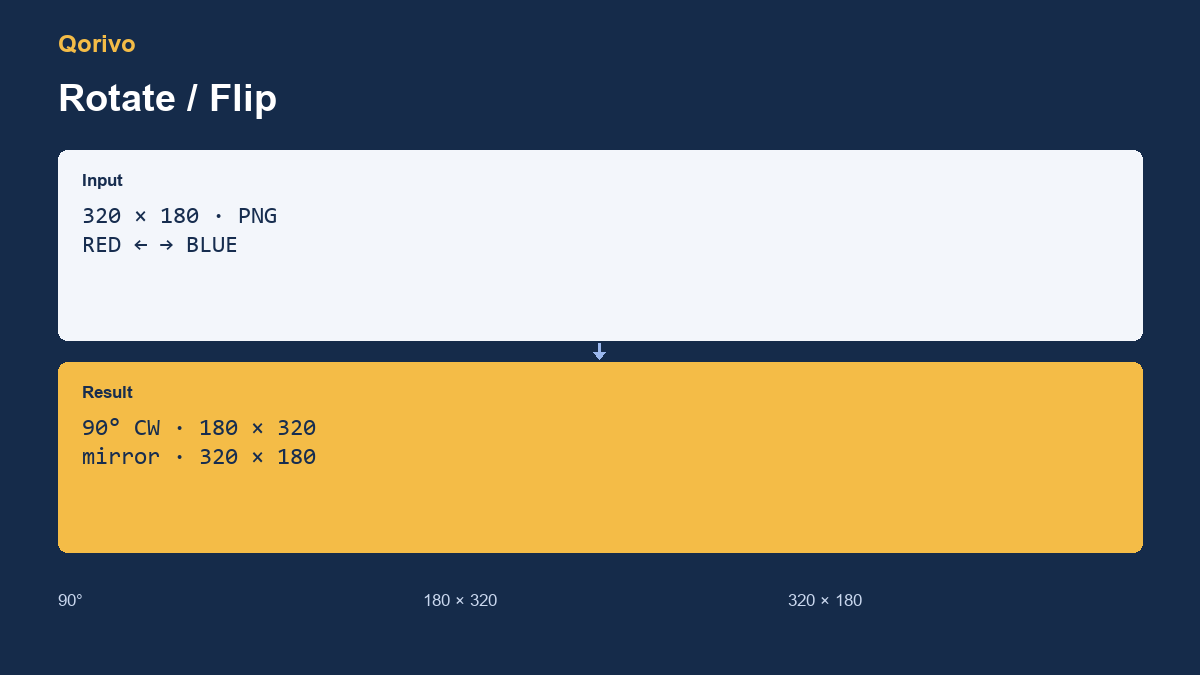
De richting van een afbeelding kan de betekenis van een grafiek veranderen, vooral wanneer een portretconversie wordt verward met een spiegeleffect. Deze handleiding houdt de twee bewerkingen gescheiden door telkens te beginnen met het originele 320 × 180 · PNG-voorbeeld. In de rotatieworkflow wordt de landschapsafbeelding 180 × 320 · PNG · 90° ↻, met het rode vierkant bovenaan en het blauwe vierkant onderaan. In de spiegelworkflow blijven de afmetingen 320 × 180 · PNG · 🔵 🔴, terwijl de twee gekleurde vierkanten horizontaal van plaats wisselen: rood gaat naar rechts en blauw naar links. De kleurmarkeringen bieden een eenvoudige visuele controle die niet afhankelijk is van bestandsnamen, miniaturen of aannames over hoe een tool zijn bedieningselementen benoemt.
Begin voor elke bewerking met het origineel
Bewaar de voorbeeld-PNG voordat je wijzigingen aanbrengt en noteer zowel de afmetingen 320 × 180 als de posities van de rode en blauwe markeringen. Werk bij het testen van rotatie en horizontaal spiegelen telkens vanuit dit onaangeraakte origineel. Zo voorkom je dat een eerdere transformatie het volgende resultaat beïnvloedt en blijft de vergelijking betrouwbaar. Een geroteerde en een gespiegelde afbeelding kunnen er in een kleine voorvertoning oppervlakkig hetzelfde uitzien, maar ze vertegenwoordigen verschillende geometrische wijzigingen. Het origineel bewaren geeft je ook een veilig herstelpunt als de markeringen onverwacht staan of het uitvoerformaat niet overeenkomt met het voorbeeld.
Roteer met de klok mee naar portretoriëntatie
Upload voor het rotatievoorbeeld de opgeslagen 320 × 180 · PNG naar de rotate-image-tool. Roteer de afbeelding eenmaal met de klok mee, download daarna de resulterende PNG en open het opgeslagen bestand ter controle. De verwachte uitvoer is 180 × 320 · PNG · 90° ↻. De belangrijkste controle betreft de richting: het rode vierkant moet naar de bovenrand wijzen, terwijl het blauwe vierkant naar de onderrand moet wijzen. Als die posities omgekeerd zijn, ga dan terug naar het originele bestand en controleer of de bedoelde richting met de klok mee was geselecteerd voordat je het opnieuw probeert.
Original: 320 × 180, red left, blue right
90° clockwise: 180 × 320, red top, blue bottom
Horizontal flip: 320 × 180, blue left, red right
Spiegel horizontaal zonder de afmetingen te wijzigen
Download voor het spiegelvoorbeeld de voorbeeldafbeelding en upload het origineel naar de flip-image-tool. Pas eenmaal een horizontale spiegeling toe en download de uitvoer. In tegenstelling tot rotatie moet deze bewerking de afmetingen 320 × 180 behouden en 320 × 180 · PNG · 🔵 🔴 opleveren. Open het resultaat naast het origineel en vergelijk beide gekleurde vierkanten. Het rode vierkant moet nu rechts staan en het blauwe links, wat laat zien dat de linker- en rechterkant van plaats zijn gewisseld. Een horizontale spiegeling maakt de afbeelding niet rechtop, schaalt haar niet en verplaatst de bovenrand niet naar een andere kant. Alleen het beeld van links naar rechts wordt omgekeerd.
Controleer de uitvoer en ga om met praktische beperkingen
Gebruik na het downloaden van elk bestand de afmetingen, het formaat, het aantal bewerkingen en de richting van de markeringen als vier afzonderlijke controles. Bevestig voor rotatie 180 × 320, PNG, één draai met de klok mee, rood boven en blauw onder. Bevestig voor spiegelen 320 × 180, PNG, één horizontale spiegeling, rood rechts en blauw links. Deze controles zijn vooral nuttig wanneer een voorvertoning te klein is of een bestandsnaam geen betrouwbare aanwijzing geeft. Als een markeringsresultaat verkeerd is, ga dan niet door met het transformeren van die uitvoer; begin opnieuw met het origineel en selecteer de richting opnieuw. Denk er ook aan dat een tweede horizontale spiegeling de oorspronkelijke rangschikking herstelt, zodat herhaling van de actie kan verbergen of het eerste resultaat correct was. De voorbeelden controleren de visuele richting, maar leggen geen andere eigenschappen vast, zoals kleurnauwkeurigheid, behoud van metadata of geschiktheid voor elk downstream-formaat.
- Gebruik het onaangeraakte origineel afzonderlijk voor rotatie en spiegelen.
- Rotatiecontrole: 180 × 320, rood boven, blauw onder.
- Spiegelcontrole: 320 × 180, rood rechts, blauw links.
