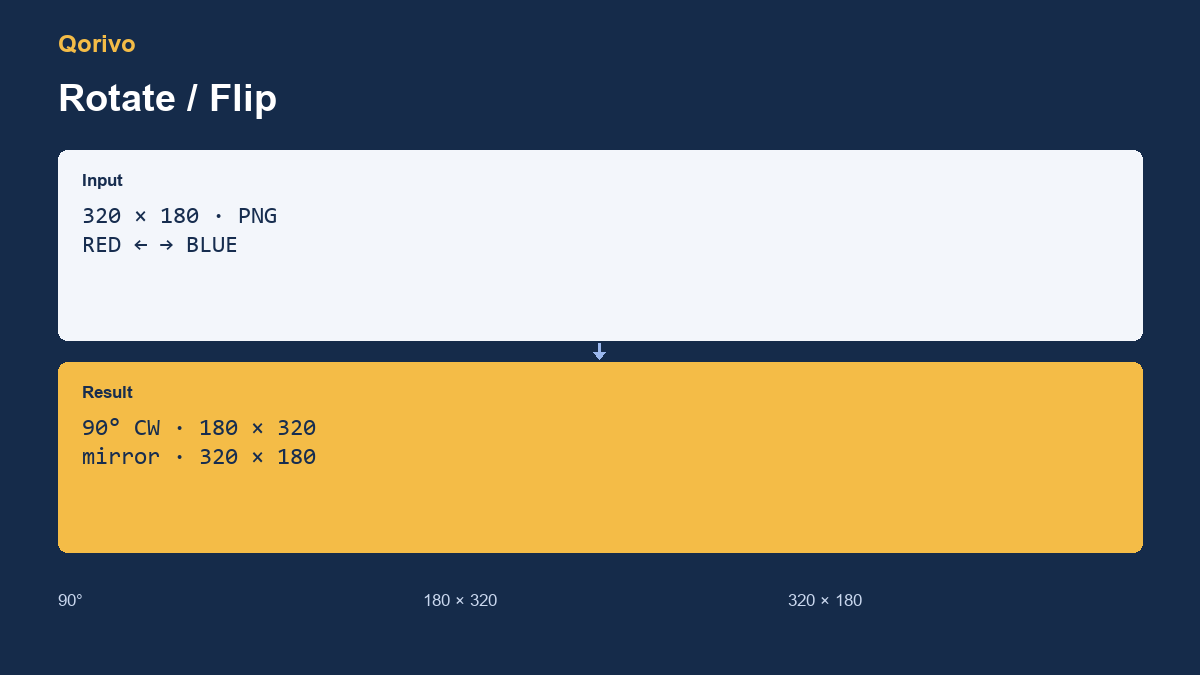
画像の向きはグラフィックの意味を変えることがあり、特に縦向きへの変換と鏡像効果を混同しやすい場合に注意が必要です。このガイドでは、毎回元の320 × 180 · PNGサンプルから開始し、2つの操作を分けて扱います。回転の手順では、横長の画像が180 × 320 · PNG · 90° ↻となり、赤い正方形が上、青い正方形が下になります。反転の手順では、寸法は320 × 180 · PNG · 🔵 🔴のまま、2つの色付き正方形が水平方向の位置を交換します。赤は右へ移動し、青は左へ移動します。色付きマーカーを使えば、ファイル名、サムネイル、またはツールのコントロール表示に関する思い込みに頼らず、各結果を簡単に視覚確認できます。
各操作を元画像から開始する
変更を加える前にサンプルPNGを保存し、320 × 180の寸法と赤・青のマーカーの位置を記録します。回転と水平反転を試すときは、この変更していない元画像からそれぞれ別に作業します。これにより、前の変換が次の結果に影響せず、比較を信頼できるものにできます。小さなプレビューでは、回転画像と反転画像が一見似て見えることがありますが、実際には異なる幾何学的な変更です。元画像を保持しておけば、マーカーが予想外の位置に現れた場合や、出力形式がサンプルと一致しない場合にも、安全に戻れます。
時計回りに回転して縦向きにする
回転の例では、保存した320 × 180 · PNGをrotate-imageツールにアップロードします。時計回りに1回回転させ、生成されたPNGをダウンロードして保存したファイルを開き、確認します。期待される出力は180 × 320 · PNG · 90° ↻です。重要なのは向きの確認です。赤い正方形が上端側、青い正方形が下端側にある必要があります。位置が逆になっている場合は、元ファイルに戻り、意図した時計回りの方向が選択されていることを確認してから再度試します。
Original: 320 × 180, red left, blue right
90° clockwise: 180 × 320, red top, blue bottom
Horizontal flip: 320 × 180, blue left, red right
寸法を変えずに水平反転する
反転の例では、サンプル画像をダウンロードし、元画像をflip-imageツールにアップロードします。水平反転を1回適用して出力をダウンロードします。回転とは異なり、この操作では320 × 180の寸法が維持され、320 × 180 · PNG · 🔵 🔴になります。元画像の横に結果を開き、両方の色付き正方形を比較します。赤い正方形が右、青い正方形が左にあることで、左右が入れ替わったことを確認できます。水平反転では、画像を正しい向きにしたり、サイズを変更したり、上端を別の辺へ移動したりしません。左から右への見え方だけを反転します。
出力を確認し、実用上の制限に対処する
各ファイルをダウンロードした後、寸法、形式、操作回数、マーカーの向きを4つの別々の確認項目として使います。回転では、180 × 320、PNG、時計回りに1回、赤が上、青が下であることを確認します。反転では、320 × 180、PNG、水平反転を1回、赤が右、青が左であることを確認します。プレビューが小さすぎる場合や、ファイル名から信頼できる手掛かりが得られない場合に、これらの確認が特に役立ちます。マーカーの結果が間違っていたら、その出力を続けて変換せず、元画像からやり直して方向を再選択します。また、水平反転を2回行うと元の配置に戻るため、操作を繰り返すと最初の結果が正しかったかどうか分かりにくくなる点にも注意してください。これらの例で確認できるのは視覚的な向きであり、色の正確さ、メタデータの保持、すべての後続形式への適合性など、その他の特性を保証するものではありません。
- 回転と反転は、それぞれ変更していない元画像から行います。
- 回転の確認:180 × 320、赤が上、青が下。
- 反転の確認:320 × 180、赤が右、青が左。
