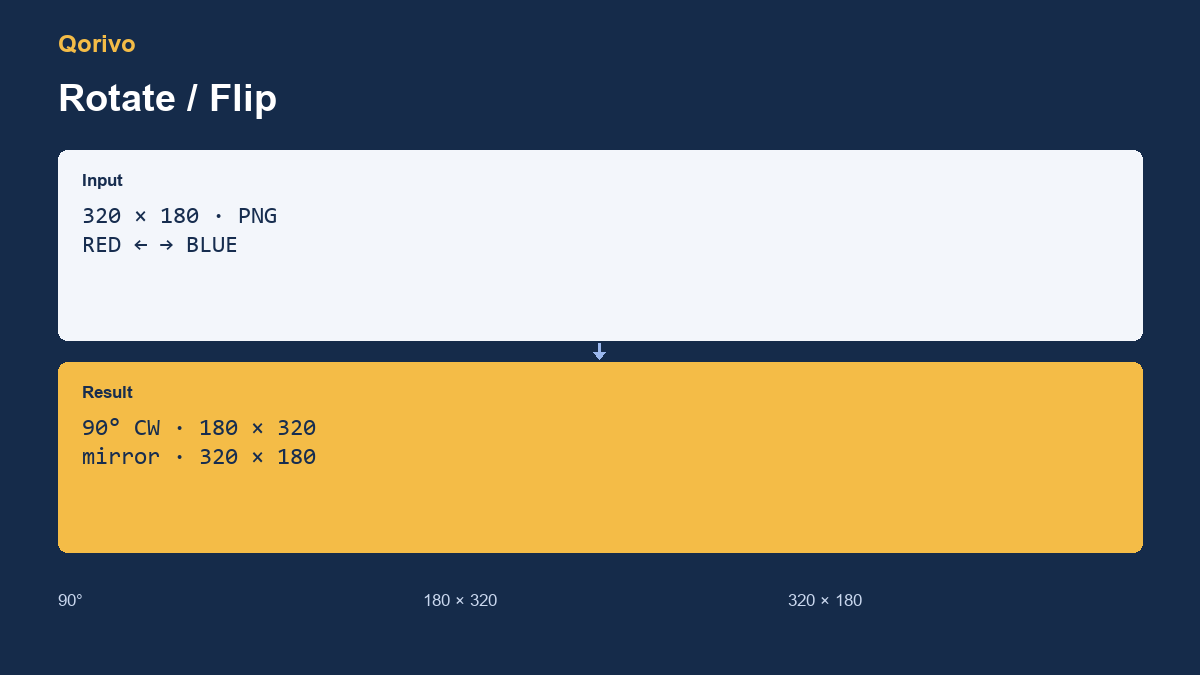
चित्र की दिशा किसी ग्राफ़िक का अर्थ बदल सकती है, खासकर जब पोर्ट्रेट रूपांतरण को मिरर प्रभाव समझ लिया जाए। यह मार्गदर्शिका हर बार मूल 320 × 180 · PNG नमूने से शुरू करके दोनों कार्यों को अलग रखती है। घुमाने के कार्यप्रवाह में लैंडस्केप चित्र 180 × 320 · PNG · 90° ↻ बन जाता है, जिसमें लाल वर्ग ऊपर और नीला वर्ग नीचे होता है। फ्लिप कार्यप्रवाह में आयाम 320 × 180 · PNG · 🔵 🔴 ही रहते हैं, जबकि दोनों रंगीन वर्ग क्षैतिज स्थान बदलते हैं: लाल दाईं ओर और नीला बाईं ओर चला जाता है। रंगीन संकेतक सरल दृश्य सत्यापन देते हैं, जो फ़ाइलनाम, थंबनेल या किसी टूल द्वारा नियंत्रणों को दिए गए नामों की धारणाओं पर निर्भर नहीं करता।
हर कार्य के लिए मूल से शुरू करें
कोई परिवर्तन करने से पहले नमूना PNG सुरक्षित करें और उसके 320 × 180 आयाम तथा लाल और नीले संकेतकों की स्थितियाँ नोट करें। घुमाने और क्षैतिज फ्लिप का परीक्षण करते समय इस अछूते मूल से अलग-अलग कार्य करें। इससे पिछला रूपांतरण अगले परिणाम को प्रभावित नहीं करेगा और तुलना विश्वसनीय रहेगी। छोटे पूर्वावलोकन में घुमाया हुआ और मिरर किया हुआ चित्र ऊपर-ऊपर समान दिख सकता है, लेकिन वे अलग ज्यामितीय परिवर्तन दर्शाते हैं। मूल चित्र सुरक्षित रखने से यह सुरक्षित वापसी बिंदु भी मिलता है कि यदि संकेतक किसी अनपेक्षित स्थान पर दिखें या आउटपुट प्रारूप नमूने से मेल न खाए तो आप वापस लौट सकें।
दक्षिणावर्त घुमाकर पोर्ट्रेट दिशा में बदलें
घुमाने वाले उदाहरण के लिए सुरक्षित 320 × 180 · PNG को rotate-image टूल पर अपलोड करें। इसे एक बार दक्षिणावर्त घुमाएँ, फिर परिणामस्वरूप PNG डाउनलोड करें और जाँच के लिए सुरक्षित फ़ाइल खोलें। अपेक्षित आउटपुट 180 × 320 · PNG · 90° ↻ है। महत्वपूर्ण सत्यापन दिशा से संबंधित है: लाल वर्ग ऊपरी किनारे की ओर और नीला वर्ग निचले किनारे की ओर होना चाहिए। यदि स्थितियाँ उलटी हों, तो मूल फ़ाइल पर लौटें और दोबारा प्रयास करने से पहले पुष्टि करें कि इच्छित दक्षिणावर्त दिशा चुनी गई थी।
Original: 320 × 180, red left, blue right
90° clockwise: 180 × 320, red top, blue bottom
Horizontal flip: 320 × 180, blue left, red right
आयाम बदले बिना क्षैतिज रूप से फ्लिप करें
मिरर उदाहरण के लिए उदाहरण चित्र डाउनलोड करें और मूल को flip-image टूल पर अपलोड करें। एक बार क्षैतिज फ्लिप लागू करें और आउटपुट डाउनलोड करें। घुमाने के विपरीत, इस कार्य से 320 × 180 आयाम बने रहने चाहिए और 320 × 180 · PNG · 🔵 🔴 प्राप्त होना चाहिए। परिणाम को मूल के पास खोलें और दोनों रंगीन वर्गों की तुलना करें। लाल वर्ग अब दाईं ओर और नीला वर्ग बाईं ओर होना चाहिए, जिससे पता चलता है कि बाएँ और दाएँ पक्षों ने स्थान बदले हैं। क्षैतिज फ्लिप चित्र को सीधा नहीं करता, उसका आकार नहीं बदलता और ऊपरी किनारे को किसी दूसरी ओर नहीं ले जाता। यह केवल दृश्य को बाएँ से दाएँ उलटता है।
आउटपुट सत्यापित करें और व्यावहारिक सीमाएँ संभालें
हर फ़ाइल डाउनलोड करने के बाद आयाम, प्रारूप, कार्यों की संख्या और संकेतकों की दिशा को चार अलग-अलग जाँचों के रूप में उपयोग करें। घुमाने के लिए 180 × 320, PNG, एक दक्षिणावर्त घुमाव, लाल ऊपर और नीला नीचे होने की पुष्टि करें। फ्लिप के लिए 320 × 180, PNG, एक क्षैतिज फ्लिप, लाल दाईं ओर और नीला बाईं ओर होने की पुष्टि करें। ये जाँच तब विशेष रूप से उपयोगी हैं जब पूर्वावलोकन बहुत छोटा हो या फ़ाइलनाम कोई विश्वसनीय संकेत न देता हो। यदि संकेतक का परिणाम गलत हो, तो उस आउटपुट को आगे रूपांतरित न करें; मूल से फिर शुरू करें और दिशा दोबारा चुनें। यह भी याद रखें कि दूसरा क्षैतिज फ्लिप मूल व्यवस्था बहाल कर देता है, इसलिए कार्य दोहराने से यह छिप सकता है कि पहला परिणाम सही था या नहीं। उदाहरण दृश्य दिशा सत्यापित करते हैं, लेकिन रंग सटीकता, मेटाडेटा संरक्षण या हर डाउनस्ट्रीम प्रारूप के लिए उपयुक्तता जैसी अन्य विशेषताएँ स्थापित नहीं करते।
- घुमाने और फ्लिप के लिए अछूते मूल का अलग-अलग उपयोग करें।
- घुमाने की जाँच: 180 × 320, लाल ऊपर, नीला नीचे।
- फ्लिप की जाँच: 320 × 180, लाल दाईं ओर, नीला बाईं ओर।
