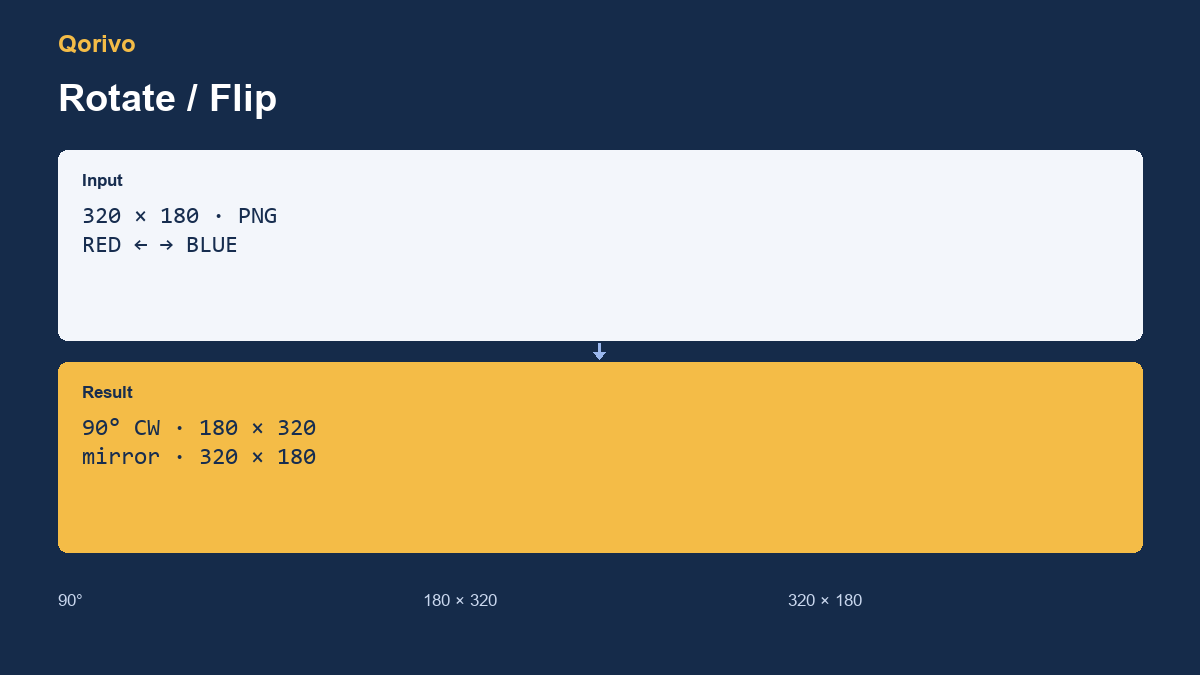
이미지 방향은 그래픽의 의미를 바꿀 수 있으며, 특히 세로 방향 변환을 미러 효과와 혼동할 때 그렇습니다. 이 가이드는 매번 원본 320 × 180 · PNG 샘플에서 시작하여 두 작업을 분리합니다. 회전 작업에서는 가로 이미지가 180 × 320 · PNG · 90° ↻가 되고 빨간색 사각형은 위쪽, 파란색 사각형은 아래쪽에 위치합니다. 뒤집기 작업에서는 크기가 320 × 180 · PNG · 🔵 🔴로 유지되며 두 색상 사각형이 수평 위치를 서로 바꿉니다. 빨간색은 오른쪽으로 이동하고 파란색은 왼쪽으로 이동합니다. 색상 표시는 파일 이름, 미리보기 이미지 또는 도구가 컨트롤에 붙인 이름에 대한 가정에 의존하지 않고 모든 결과를 간단하게 시각적으로 확인할 수 있게 합니다.
각 작업을 원본에서 시작하세요
변경하기 전에 샘플 PNG를 저장하고 320 × 180 크기와 빨간색 및 파란색 표시의 위치를 모두 기록하세요. 회전과 수평 뒤집기를 테스트할 때는 이 변경하지 않은 원본에서 각각 별도로 작업하세요. 이렇게 하면 이전 변환이 다음 결과에 영향을 미치지 않고 비교를 신뢰할 수 있습니다. 작은 미리보기에서는 회전한 이미지와 미러링한 이미지가 겉보기에는 비슷할 수 있지만, 두 이미지는 서로 다른 기하학적 변경을 나타냅니다. 원본을 보관하면 표시가 예상치 못한 위치에 있거나 출력 형식이 샘플과 일치하지 않을 때 안전하게 복구할 수 있습니다.
시계 방향으로 회전해 세로 방향으로 만드세요
회전 예시에서는 저장한 320 × 180 · PNG를 rotate-image 도구에 업로드하세요. 한 번 시계 방향으로 회전한 다음 결과 PNG를 다운로드하고 저장한 파일을 열어 확인하세요. 예상 출력은 180 × 320 · PNG · 90° ↻입니다. 중요한 확인 사항은 방향입니다. 빨간색 사각형은 위쪽 가장자리 쪽에, 파란색 사각형은 아래쪽 가장자리 쪽에 있어야 합니다. 위치가 반대라면 원본 파일로 돌아가 의도한 시계 방향이 선택되었는지 확인한 뒤 다시 시도하세요.
Original: 320 × 180, red left, blue right
90° clockwise: 180 × 320, red top, blue bottom
Horizontal flip: 320 × 180, blue left, red right
크기를 바꾸지 않고 수평으로 뒤집으세요
미러 예시에서는 예시 그림을 다운로드하고 원본을 flip-image 도구에 업로드하세요. 수평 뒤집기를 한 번 적용하고 출력을 다운로드하세요. 회전과 달리 이 작업은 320 × 180 크기를 유지하고 320 × 180 · PNG · 🔵 🔴를 만들어야 합니다. 결과를 원본 옆에서 열고 두 색상 사각형을 비교하세요. 빨간색 사각형은 이제 오른쪽에, 파란색 사각형은 왼쪽에 있어야 하며, 이는 왼쪽과 오른쪽이 서로 바뀌었음을 보여줍니다. 수평 뒤집기는 이미지를 똑바로 세우거나 크기를 조정하거나 위쪽 가장자리를 다른 쪽으로 옮기지 않습니다. 보기만 왼쪽에서 오른쪽으로 반전합니다.
출력을 확인하고 실용적 한계를 처리하세요
각 파일을 다운로드한 후 크기, 형식, 작업 횟수, 표시 방향을 서로 별도의 네 가지 기준으로 확인하세요. 회전의 경우 180 × 320, PNG, 한 번의 시계 방향 회전, 위쪽의 빨간색, 아래쪽의 파란색을 확인하세요. 뒤집기의 경우 320 × 180, PNG, 한 번의 수평 뒤집기, 오른쪽의 빨간색, 왼쪽의 파란색을 확인하세요. 미리보기가 너무 작거나 파일 이름이 신뢰할 만한 단서를 주지 않을 때 이러한 확인이 특히 유용합니다. 표시 결과가 잘못되었다면 해당 출력을 계속 변환하지 말고 원본에서 다시 시작해 방향을 다시 선택하세요. 또한 수평 뒤집기를 두 번 하면 원래 배열로 돌아가므로 작업을 반복하면 첫 번째 결과가 올바른지 판단하기 어려울 수 있습니다. 이 예시는 시각적 방향을 확인하지만 색상 정확도, 메타데이터 보존, 모든 후속 형식에 대한 적합성과 같은 다른 속성을 보장하지는 않습니다.
- 회전과 뒤집기를 각각 변경하지 않은 원본에서 수행하세요.
- 회전 확인: 180 × 320, 빨간색 위, 파란색 아래.
- 뒤집기 확인: 320 × 180, 빨간색 오른쪽, 파란색 왼쪽.
