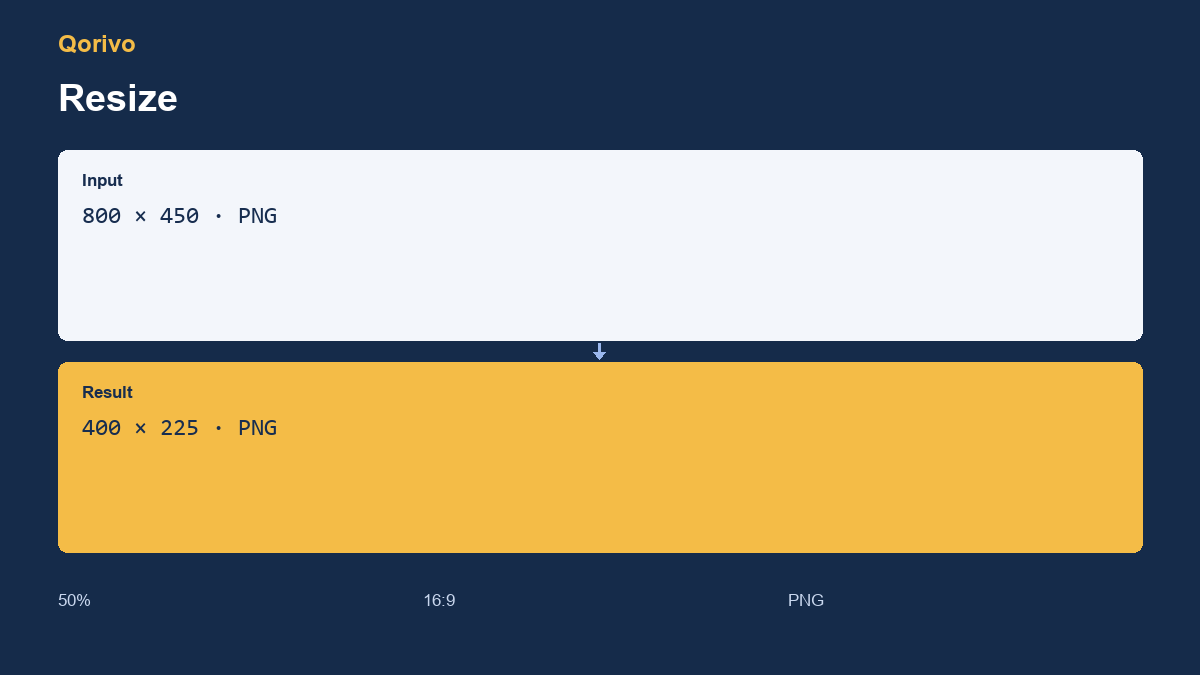
Kun artikkeliin tarvitaan kapeampi kuva, koon muuttaminen muuttaa tiedoston pikseliruudukkoa ja säilyttää samalla koko alkuperäisen näkymän. Dokumentoidussa esimerkissä lähdekuvan koko on 800 × 450 ja kuvasuhde 16:9, ja vaadittu tulostiedosto on 400 × 225. Tämä on 50%:n pienennys molemmissa pikselimitoissa, joten laajakuvamuoto säilyy eikä näkyvää aluetta poisteta. On tärkeää erottaa tiedoston pikselimitat CSS:n määrittämästä leveydestä: CSS voi näyttää kuvan valitulla asetteluleveydellä muuttamatta tallennettua tiedostoa, kun taas koon muuttaminen luo uuden tiedoston, jossa on erilaiset pikselit. Qorivon työnkulussa valitse koko kuva, vahvista sen alkuperäinen muoto, muuta sen koko pyydettyihin mittoihin ja tarkista ladattu tulos ennen julkaisemista.
Aloita koko alkuperäisestä kuvasta
Lataa kokonainen 800 × 450 esimerkkikuva esirajatun osan sijaan. Vahvista ennen asetusten muuttamista, että sen kuvasuhde on 16:9. Koko kuvan valitseminen on tärkeää, koska tehtävänä on sovittaa olemassa oleva sommittelu pienempään artikkelikohteeseen, ei muuttaa sitä, mitä lukija näkee. Jos lähde sisältää jo halutun kohteen, reunat ja rajauksen, säilytä ne kaikki toimenpiteen aikana. 16:9-kuvan leveyden ja korkeuden suhde on 16:9, joten molempien mittojen suhteellinen pienentäminen säilyttää saman muodon. Tämä tarjoaa myös hyödyllisen lähtökohdan vääristymien tarkistamiseen: tulos, joka ei ole 16:9, on tutkittava ennen käyttöä.
Muuta pikseleitä, älä artikkelin asettelua
Aseta koonmuutoksen liukusäätimeksi 50%, valitse PNG ja muuta sitten kuvan kokoa. 50%:n asetus koskee tiedoston mittoja: 800 pikseliä leveästä tulee 400 ja 450 pikseliä korkeasta 225. Tämä toimenpide muuttaa pikseliruudukkoa, mutta ei määritä, kuinka leveänä kuvan on näyttävä artikkelin CSS-asettelussa. Sivu voi näyttää tiedoston eri visuaalisella leveydellä, vaikka ladattu tiedosto on edelleen kooltaan 400 × 225. Pidä tämä ero selkeänä, kun selvität liian suurelta tai pieneltä näyttävää sivua: asetteluleveys on esityksen asetus, kun taas tiedoston mitat ovat itse aineiston ominaisuuksia.
800 × 450 × 50% = 400 × 225Lataa ja tarkista odotettu tulos
Lataa tulos koon muuttamisen jälkeen ja vertaa sen pikselimittoja pyydettyihin arvoihin. Odotettu tulos on PNG, jonka tarkat mitat ovat 400 × 225, jonka koko alkuperäinen sommittelu on edelleen näkyvissä ja jonka 16:9-suhde on säilynyt. Tarkista leveys ja korkeus erikseen sen sijaan, että luottaisit vain näytettyyn esikatseluun, koska esikatselu voi heijastaa CSS-skaalausta tai laitteen renderöintiä. Vahvista myös, että tiedostomuoto on PNG, jos kyseinen muoto valittiin. Onnistunut tarkistus yhdistää työnkulun asetukset todelliseen aineistoon: koko alkuperäinen valittu, 50%:n liukusäädin käytetty, PNG valittu ja 400 × 225 vahvistettu. Jos jokin näistä eroaa, korjaa työnkulku ennen tiedoston lisäämistä artikkeliin.
Tiedä, milloin koon muuttaminen ei riitä
Koon muuttaminen sopii tilanteisiin, joissa kohde tarvitsee saman kuvan pienempänä pikselikokona, mutta se ei muuta näkyvää aluetta. Käytä rajaamista, kun artikkeli vaatii erilaisen sommittelun, kuten tyhjien reunojen poistamista tai rajauksen muuttamista. Myös suurentamisella on rajansa: se voi luoda suuremman tiedoston, mutta se ei voi palauttaa yksityiskohtia, joita alkuperäisessä ei ollut tai jotka menetettiin pienentämisen aikana. Käytännössä säilytä 800 × 450 lähde viitteenä, käytä dokumentoidussa pienemmässä kohteessa 400 × 225 PNG-kuvaa ja käsittele CSS:ää erillisenä asettelupäätöksenä. Näillä tarkistuksilla vältät tahattoman rajaamisen, venyttämisen, muotoon liittyvät sekaannukset ja virheelliset oletukset siitä, mitä 50%:n koonmuutos voi saavuttaa.
- Vahvista, että lähde on 800 × 450 ja 16:9.
- Aseta 50%, valitse PNG ja säilytä koko kuva.
- Vahvista, että ladatun tuloksen tarkat mitat ovat 400 × 225.
