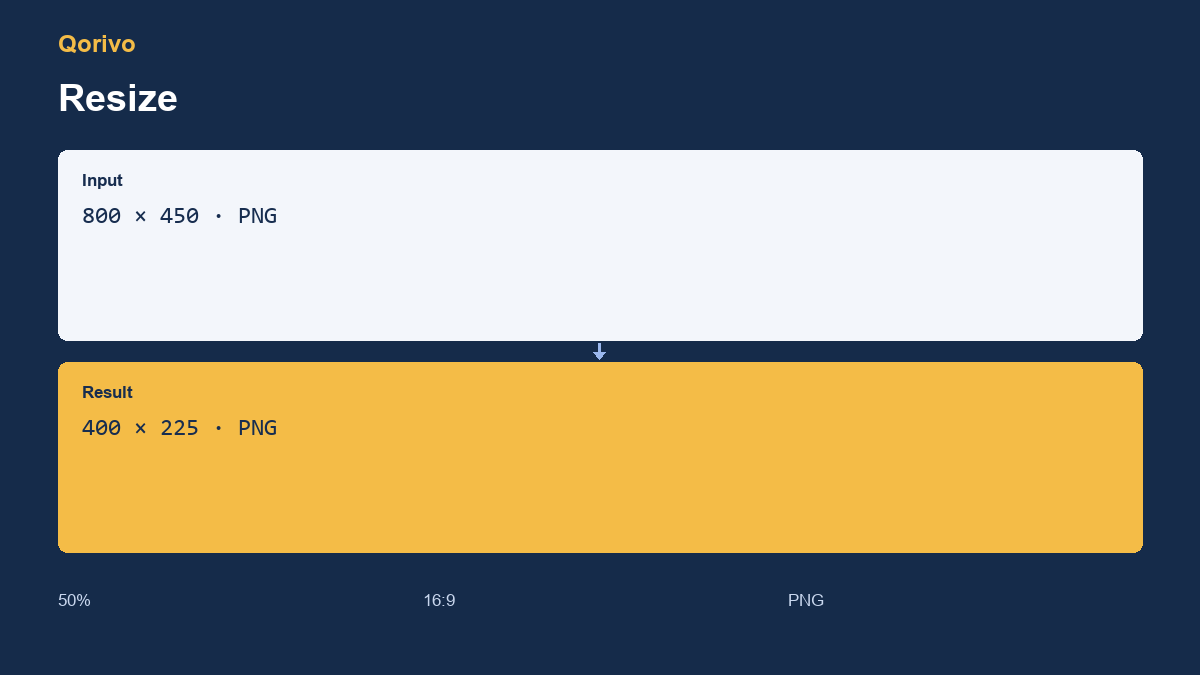
Quando um artigo precisa de uma imagem mais estreita, o redimensionamento altera a grade de pixels do arquivo mantendo toda a cena original visível. No exemplo documentado, a imagem de origem tem 800 × 450 e uma proporção 16:9, enquanto a saída necessária é 400 × 225. Isso representa uma redução de 50% em ambas as dimensões de pixels, portanto o formato widescreen permanece intacto e nenhuma área visível é removida. A distinção importante é entre as dimensões em pixels do arquivo e a largura atribuída pelo CSS: o CSS pode exibir uma imagem em uma largura de layout escolhida sem alterar o arquivo armazenado, enquanto o redimensionamento cria um novo arquivo com pixels diferentes. No fluxo de trabalho do Qorivo, selecione a imagem completa, confirme seu formato original, redimensione-a para as dimensões solicitadas e verifique o resultado baixado antes de publicar.
Comece com a imagem original completa
Carregue o exemplo completo de 800 × 450 em vez de um fragmento previamente cortado. Confirme que sua proporção é 16:9 antes de alterar qualquer configuração. A seleção da imagem completa é importante porque a tarefa é ajustar a composição existente a um destino menor no artigo, e não mudar o que o leitor vê. Se a origem já contiver o assunto, as bordas e o enquadramento pretendidos, preserve todos eles durante a operação. Uma imagem 16:9 tem uma relação entre largura e altura de 16 para 9; portanto, reduzir ambas as dimensões proporcionalmente mantém o mesmo formato. Isso também fornece uma referência útil para verificar se a saída foi distorcida: um resultado que não seja 16:9 precisa ser investigado antes do uso.
Redimensione os pixels, não o layout do artigo
Defina o controle deslizante de redimensionamento para 50%, escolha PNG e redimensione a imagem. A configuração de 50% aplica-se às dimensões do arquivo, transformando 800 pixels de largura em 400 e 450 pixels de altura em 225. Essa operação altera a grade de pixels, mas não define a largura com que a imagem deve aparecer no layout CSS de um artigo. Uma página pode exibir o arquivo em uma largura visual diferente, enquanto o recurso baixado continua com 400 × 225. Mantenha essa distinção clara ao diagnosticar uma página que parece grande ou pequena demais: a largura do layout é uma configuração de apresentação, enquanto as dimensões do arquivo são propriedades do próprio recurso.
800 × 450 × 50% = 400 × 225Baixe e verifique a saída esperada
Depois de redimensionar, baixe o resultado e compare suas dimensões em pixels com os valores solicitados. A saída esperada é um PNG medindo exatamente 400 × 225, com a composição original completa ainda visível e a proporção 16:9 preservada. Verifique a largura e a altura separadamente, em vez de confiar apenas na pré-visualização exibida, pois uma pré-visualização pode refletir o redimensionamento CSS ou a renderização do dispositivo. Confirme também que o formato do arquivo é PNG, se esse formato tiver sido selecionado. Uma verificação bem-sucedida relaciona as configurações do fluxo de trabalho ao recurso real: imagem original completa selecionada, controle de 50% aplicado, PNG escolhido e 400 × 225 confirmado. Se qualquer um desses elementos for diferente, corrija o fluxo de trabalho antes de inserir o arquivo no artigo.
Saiba quando o redimensionamento não é suficiente
O redimensionamento é adequado quando o destino precisa da mesma imagem em um tamanho menor em pixels, mas não altera a área visível. Use o corte quando o artigo exigir uma composição diferente, como remover bordas não utilizadas ou mudar o enquadramento. O aumento também é limitado: pode criar um arquivo maior, mas não pode restaurar detalhes que não existiam no original ou que foram perdidos durante a redução. Na prática, mantenha a origem 800 × 450 disponível como referência, use o PNG 400 × 225 para o destino menor documentado e trate o CSS como uma decisão de layout separada. Essas verificações evitam cortes acidentais, deformações, confusão de formato e suposições equivocadas sobre o que um redimensionamento de 50% pode realizar.
- Confirme que a origem é 800 × 450 e 16:9.
- Defina 50%, escolha PNG e preserve a imagem completa.
- Verifique se o resultado baixado é exatamente 400 × 225.
