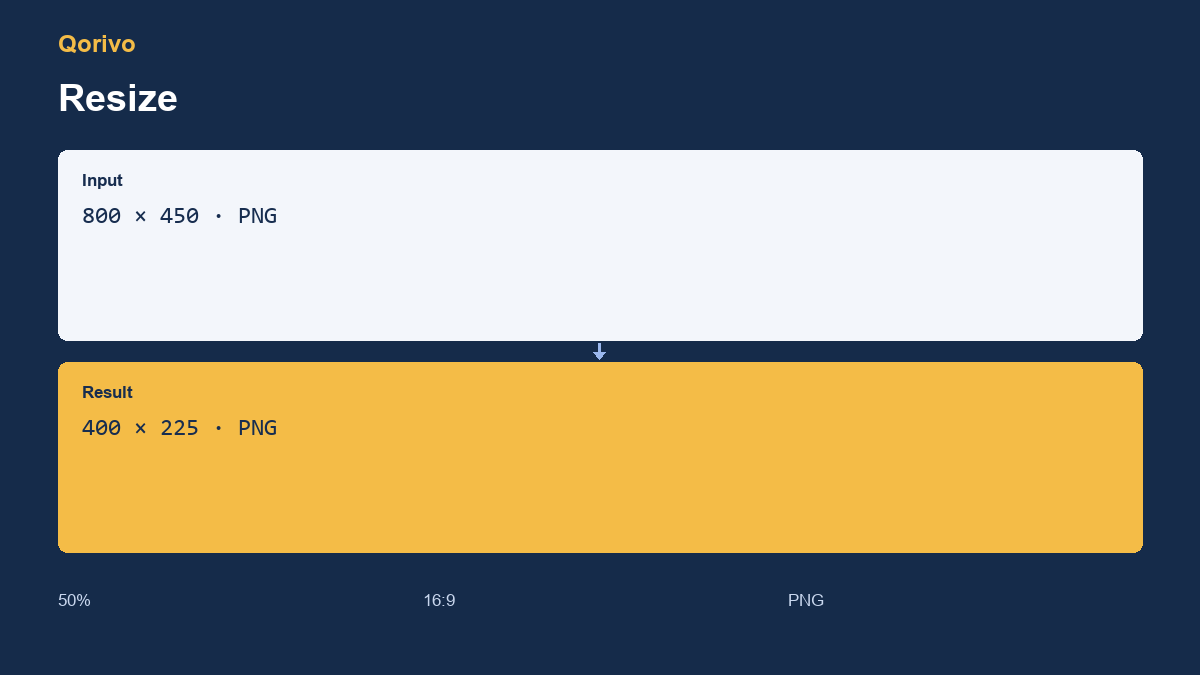
जब किसी लेख को संकरी छवि चाहिए, तो आकार बदलने से फ़ाइल का पिक्सेल ग्रिड बदलता है, जबकि मूल दृश्य पूरा दिखाई देता रहता है। दस्तावेज़ित उदाहरण में स्रोत छवि 16:9 aspect ratio के साथ 800 × 450 है और आवश्यक आउटपुट 400 × 225 है। यह दोनों पिक्सेल आयामों में 50% कमी है, इसलिए वाइडस्क्रीन आकार-संबंध बना रहता है और कोई दिखाई देने वाला क्षेत्र हटाया नहीं जाता। फ़ाइल के पिक्सेल आयामों और CSS द्वारा निर्धारित चौड़ाई के बीच अंतर समझना महत्वपूर्ण है: CSS किसी छवि को संग्रहीत फ़ाइल बदले बिना चुनी हुई लेआउट चौड़ाई पर दिखा सकता है, जबकि आकार बदलने से अलग पिक्सेल वाली नई फ़ाइल बनती है। Qorivo के कार्यप्रवाह में पूरी छवि चुनें, उसका मूल आकार-संबंध पुष्टि करें, उसे अनुरोधित आयामों में बदलें, और प्रकाशित करने से पहले डाउनलोड किए गए परिणाम को सत्यापित करें।
पूरी मूल छवि से शुरुआत करें
पहले से क्रॉप किए गए अंश के बजाय पूरी 800 × 450 छवि लोड करें। कोई भी सेटिंग बदलने से पहले पुष्टि करें कि उसका aspect ratio 16:9 है। पूरी छवि चुनना महत्वपूर्ण है, क्योंकि कार्य मौजूदा संयोजन को लेख के छोटे गंतव्य में फिट करना है, न कि पाठक द्वारा देखी जाने वाली चीज़ बदलना। यदि स्रोत में इच्छित विषय, किनारे और फ्रेमिंग पहले से मौजूद हैं, तो प्रक्रिया के दौरान उन सभी को बनाए रखें। 16:9 छवि में चौड़ाई और ऊंचाई का संबंध 16 से 9 होता है, इसलिए दोनों आयामों को समान अनुपात में घटाने पर वही आकार बना रहता है। इससे यह जांचने का उपयोगी आधार भी मिलता है कि आउटपुट विकृत तो नहीं हुआ: जो परिणाम 16:9 नहीं है, उसे उपयोग से पहले जांचना आवश्यक है।
पिक्सेल का आकार बदलें, लेख के लेआउट का नहीं
आकार बदलने वाले स्लाइडर को 50% पर सेट करें, PNG चुनें, और फिर छवि का आकार बदलें। 50% सेटिंग फ़ाइल के आयामों पर लागू होती है, जिससे 800 पिक्सेल चौड़ाई 400 और 450 पिक्सेल ऊंचाई 225 हो जाती है। यह प्रक्रिया पिक्सेल ग्रिड बदलती है, लेकिन यह निर्धारित नहीं करती कि लेख के CSS लेआउट में छवि कितनी चौड़ी दिखाई देनी चाहिए। कोई पृष्ठ फ़ाइल को अलग दृश्य चौड़ाई पर दिखा सकता है, जबकि डाउनलोड की गई asset फिर भी 400 × 225 रहती है। ऐसी स्थिति का कारण खोजते समय यह अंतर स्पष्ट रखें कि छवि बहुत बड़ी या बहुत छोटी दिख रही है: लेआउट चौड़ाई प्रस्तुति की सेटिंग है, जबकि फ़ाइल आयाम स्वयं asset के गुण हैं।
800 × 450 × 50% = 400 × 225डाउनलोड करें और अपेक्षित आउटपुट सत्यापित करें
आकार बदलने के बाद परिणाम डाउनलोड करें और उसके पिक्सेल आयामों की तुलना अनुरोधित मानों से करें। अपेक्षित आउटपुट PNG है, जिसका माप ठीक 400 × 225 है, जिसमें मूल संयोजन पूरा दिखाई देता है और 16:9 अनुपात बना रहता है। केवल प्रदर्शित preview पर निर्भर रहने के बजाय चौड़ाई और ऊंचाई की अलग-अलग जांच करें, क्योंकि preview CSS scaling या device rendering को दर्शा सकता है। यह भी पुष्टि करें कि चुना गया फ़ाइल format PNG है। सफल सत्यापन कार्यप्रवाह की सेटिंग को वास्तविक asset से जोड़ता है: पूरी मूल छवि चुनी गई, 50% slider लागू किया गया, PNG चुना गया, और 400 × 225 की पुष्टि हुई। यदि इनमें से कोई भी तथ्य अलग है, तो फ़ाइल को लेख में डालने से पहले कार्यप्रवाह ठीक करें।
जानें कि केवल आकार बदलना कब पर्याप्त नहीं है
जब गंतव्य को वही छवि छोटे पिक्सेल आकार में चाहिए, तब आकार बदलना उचित है, लेकिन इससे दिखाई देने वाला क्षेत्र नहीं बदलता। जब लेख को अलग संयोजन चाहिए, जैसे अनुपयोगी किनारे हटाना या framing बदलना, तब cropping का उपयोग करें। बड़ा करना भी सीमित है: इससे बड़ी फ़ाइल बन सकती है, लेकिन यह उस विवरण को वापस नहीं ला सकता जो मूल में मौजूद नहीं था या घटाने के दौरान खो गया। व्यवहार में, 800 × 450 स्रोत को reference के रूप में उपलब्ध रखें, दस्तावेज़ित छोटे गंतव्य के लिए 400 × 225 PNG का उपयोग करें, और CSS को अलग layout निर्णय मानें। ये जांचें अनजाने cropping, stretching, format confusion और 50% resize से संबंधित गलत धारणाओं को रोकती हैं।
- पुष्टि करें कि स्रोत 800 × 450 और 16:9 है।
- 50% सेट करें, PNG चुनें और पूरी छवि बनाए रखें।
- पुष्टि करें कि डाउनलोड किया गया परिणाम ठीक 400 × 225 है।
