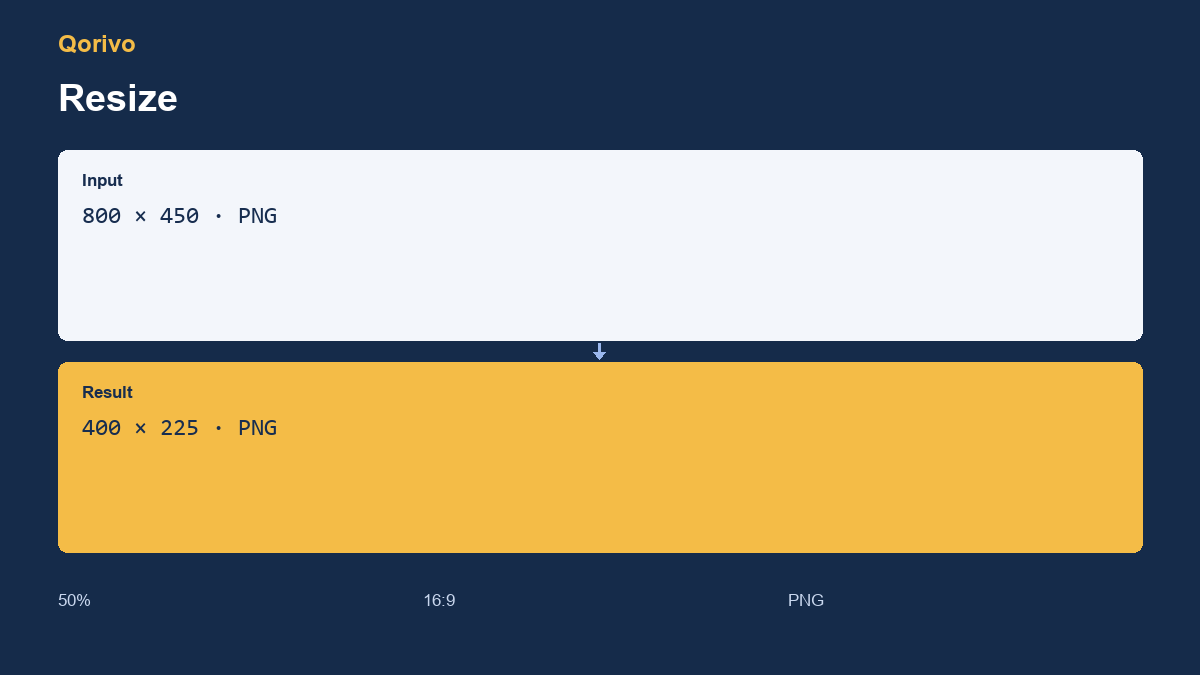
Khi bài viết cần một ảnh hẹp hơn, việc thay đổi kích thước sẽ điều chỉnh lưới pixel của tệp nhưng vẫn giữ toàn bộ khung cảnh gốc hiển thị. Trong ví dụ được ghi lại, ảnh nguồn có kích thước 800 × 450 với tỷ lệ khung hình 16:9, còn đầu ra yêu cầu là 400 × 225. Đây là mức giảm 50% ở cả hai chiều pixel, vì vậy hình dạng màn hình rộng vẫn được giữ nguyên và không có vùng hiển thị nào bị loại bỏ. Điểm khác biệt quan trọng nằm giữa kích thước pixel của tệp và chiều rộng được CSS gán: CSS có thể hiển thị ảnh ở chiều rộng bố cục được chọn mà không thay đổi tệp đã lưu, trong khi thay đổi kích thước sẽ tạo một tệp mới với các pixel khác. Trong quy trình của Qorivo, hãy chọn toàn bộ ảnh, xác nhận hình dạng ban đầu, thay đổi ảnh thành kích thước được yêu cầu và kiểm tra kết quả đã tải xuống trước khi xuất bản.
Bắt đầu với ảnh gốc đầy đủ
Tải ví dụ đầy đủ 800 × 450 thay vì một phần ảnh đã được cắt sẵn. Xác nhận tỷ lệ khung hình là 16:9 trước khi thay đổi bất kỳ cài đặt nào. Việc chọn toàn bộ ảnh rất quan trọng vì mục tiêu là điều chỉnh bố cục hiện có cho một vị trí nhỏ hơn trong bài viết, không phải thay đổi những gì người đọc nhìn thấy. Nếu nguồn đã chứa chủ thể, các cạnh và khung hình mong muốn, hãy giữ nguyên tất cả trong suốt thao tác. Ảnh 16:9 có mối quan hệ giữa chiều rộng và chiều cao là 16 trên 9, vì vậy việc giảm cả hai kích thước theo cùng tỷ lệ sẽ giữ nguyên hình dạng. Điều này cũng tạo cơ sở hữu ích để kiểm tra xem đầu ra có bị biến dạng hay không: kết quả không phải 16:9 cần được xem xét trước khi sử dụng.
Thay đổi pixel, không thay đổi bố cục bài viết
Đặt thanh trượt thay đổi kích thước thành 50%, chọn PNG rồi thay đổi kích thước ảnh. Cài đặt 50% áp dụng cho kích thước tệp, biến chiều rộng 800 pixel thành 400 và chiều cao 450 pixel thành 225. Thao tác này thay đổi lưới pixel nhưng không xác định ảnh phải hiển thị rộng bao nhiêu trong bố cục CSS của bài viết. Một trang có thể hiển thị tệp ở chiều rộng trực quan khác, trong khi tài nguyên đã tải xuống vẫn giữ kích thước 400 × 225. Hãy phân biệt rõ điều này khi chẩn đoán một trang trông quá lớn hoặc quá nhỏ: chiều rộng bố cục là cài đặt trình bày, còn kích thước tệp là thuộc tính của chính tài nguyên.
800 × 450 × 50% = 400 × 225Tải xuống và kiểm tra đầu ra mong đợi
Sau khi thay đổi kích thước, hãy tải kết quả xuống và so sánh kích thước pixel với các giá trị được yêu cầu. Đầu ra mong đợi là một PNG có kích thước chính xác 400 × 225, vẫn hiển thị đầy đủ bố cục gốc và giữ nguyên tỷ lệ 16:9. Kiểm tra riêng chiều rộng và chiều cao thay vì chỉ dựa vào bản xem trước được hiển thị, vì bản xem trước có thể phản ánh việc co giãn CSS hoặc cách thiết bị kết xuất. Đồng thời xác nhận định dạng tệp là PNG nếu đó là định dạng đã chọn. Việc kiểm tra thành công kết nối các cài đặt quy trình với tài nguyên thực tế: đã chọn toàn bộ ảnh gốc, áp dụng thanh trượt 50%, chọn PNG và xác nhận 400 × 225. Nếu bất kỳ chi tiết nào khác đi, hãy điều chỉnh quy trình trước khi chèn tệp vào bài viết.
Biết khi nào thay đổi kích thước là chưa đủ
Thay đổi kích thước phù hợp khi vị trí đích cần cùng một ảnh ở kích thước pixel nhỏ hơn, nhưng thao tác này không thay đổi vùng hiển thị. Hãy dùng cắt ảnh khi bài viết yêu cầu bố cục khác, chẳng hạn như loại bỏ các cạnh thừa hoặc thay đổi khung hình. Việc phóng to cũng có giới hạn: nó có thể tạo ra một tệp lớn hơn, nhưng không thể khôi phục chi tiết vốn không có trong bản gốc hoặc đã mất trong quá trình thu nhỏ. Trên thực tế, hãy giữ nguồn 800 × 450 làm tài liệu tham chiếu, dùng PNG 400 × 225 cho vị trí nhỏ hơn được ghi lại và xem CSS là một quyết định bố cục riêng biệt. Những kiểm tra này giúp ngăn việc cắt ảnh, kéo giãn, nhầm lẫn định dạng và các giả định sai về khả năng của thao tác thay đổi kích thước 50%.
- Xác nhận nguồn có kích thước 800 × 450 và tỷ lệ 16:9.
- Đặt 50%, chọn PNG và giữ nguyên toàn bộ ảnh.
- Xác nhận kết quả đã tải xuống có kích thước chính xác 400 × 225.
